Starten
Lade einen klaren Screenshot des Avatars hoch.
 MCSkinGen
Verwende einen Screenshot eines Roblox-Avatars als Vorlage für einen Minecraft-Skin.
Werkzeug öffnen ↗Verwende einen Screenshot eines Roblox-Avatars als Vorlage für einen Minecraft-Skin.
Die KI verwendet dein Bild für sichtbare Details und ergänzt Seiten und Rückseite. Prüfe die 3D-Vorschau und verfeinere Details vor dem Herunterladen.
Standardmäßig privat. Nicht sichtbare Seiten werden ergänzt. Prüfe das Ergebnis und dein Gerät, bevor du den Skin im Spiel verwendest.
Dein generierter Skin wird hier angezeigt. Du kannst ihn drehen, Pixel verfeinern und dieselbe Textur exportieren.
Der Generator interpretiert den Screenshot als visuelle Vorlage und passt den Avatar an die feste Figuren-Geometrie von Minecraft an.
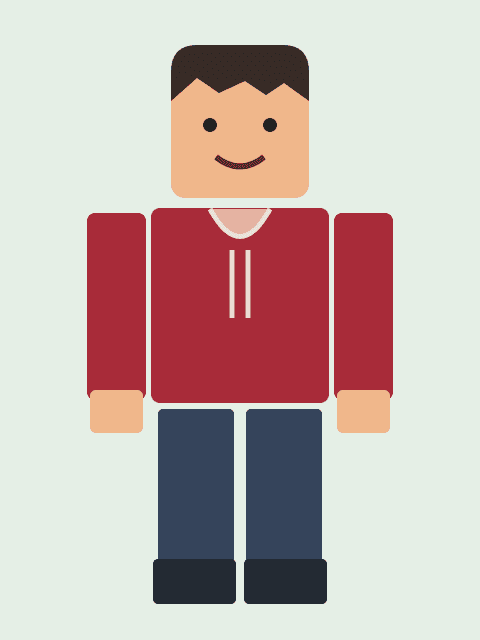
Auf einem frontal aufgenommenen Screenshot eines Avatars mit rotem Kapuzenpullover und dunklen Haaren sind die Hauptfarben und die Kleidung gut zu erkennen.
Lade einen klaren Screenshot des Avatars hoch.
Prüfe die angezeigten Kosten und bestätige die Generierung.
Prüfe das Ergebnis, verfeinere Pixel und lade die Skin-PNG-Datei herunter.
Das Tool nutzt einen Screenshot eines Roblox-Avatars als visuelle Vorlage für einen Minecraft-Skin. Diese Seite akzeptiert ein Bild, verbindet kein Roblox-Konto und benötigt kein Passwort. Wähle eine deutliche frontale Ansicht einer einzelnen Figur mit sichtbarem Kopf, Kleidung, Armen und Beinen. Entferne nach Möglichkeit andere Figuren und Bedienelemente, ohne das Outfit abzuschneiden. Lade ein erlaubtes JPG, PNG oder WebP bis 12 MB hoch.
Der Generator interpretiert Farben und Kleidung und passt sie an die feste Minecraft-Skintextur an. Die Spiele haben unterschiedliche Körpergeometrien: Große Hüte, räumliche Accessoires, ungewöhnliche Proportionen und kleine Logos können vereinfacht oder weggelassen werden. Verdeckte Seiten müssen erschlossen werden. Das Ergebnis ist eine Anpassung, keine direkte Übertragung von Gegenständen und keine garantiert exakte Kopie.
Lade die Vorlage hoch, prüfe den angezeigten Creditpreis und bestätige, wenn du bereit bist. Diese vereinfachte Seite erstellt einen Skin mit Classic-Armen. Die Verarbeitung kann dauern und wiederholte Anfragen können unterschiedliche Ergebnisse liefern. Drehe anschließend die 3D-Vorschau und vergleiche Gesicht, Kleidung, Ärmel und Beine. Korrigiere Details im Editor; für Slim-Arme wandle das Classic-PNG um und prüfe die Nähte.
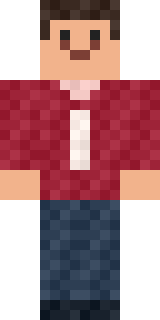
Das Beispiel unten verwendet eine originale Illustration einer Blockfigur und einen tatsächlich mit demselben visuellen Adapter erzeugten Skin. Die Vorlage dient der Erklärung und ist kein echter Roblox-Screenshot; sie belegt keine Genauigkeit für alle Avatare. Lade das PNG herunter, prüfe die Pixel und teste die fertige Datei im vorgesehenen Minecraft-Spiel und auf dem Gerät. Vorschau oder gültige Datei garantieren keinen Import.
Verwende eigene oder zur Nutzung freigegebene Avatarbilder, besonders vor Veröffentlichung oder Weitergabe. Das Bild wird zur Generierung übertragen; das Projekt ist zunächst privat und Veröffentlichung ist ein separater Schritt. Eine Textbeschreibung ist optional. Der Preis erscheint vor der Bestätigung. Fehler und ungewisse Dienstergebnisse sind unterschiedliche Zustände; folge dem Hinweis statt wiederholt kostenpflichtige Aufträge zu starten.
Wird die Datei abgelehnt, prüfe Format, Größe und ob sie sich öffnen lässt. Fehlt ein Detail, nutze eine klarere Vorlage oder bearbeite Pixel selbst; eine erneute Generierung ist eine neue Anfrage mit möglicherweise anderem Ergebnis. Das PNG ist eine Minecraft-Skintextur, kein Roblox-Kleidungsstück, und überträgt weder Gegenstände noch Kontobesitz. Bewahre Originalbild und bearbeiteten Skin getrennt auf.
Eine originale Illustration, kein Roblox-Screenshot, verarbeitet mit demselben visuellen Adapter.
Nein. Es ist keine Kontoverbindung und kein Passwort erforderlich.
Große oder komplexe Accessoires können vereinfacht werden, damit sie in die Skin-Geometrie von Minecraft passen.
Diese Seite verwendet ein einzelnes Bild; eine schriftliche Beschreibung ist nicht erforderlich.
