Classic UV-Vorlage
Farbcodierte Lernvorlage für Kopf, Körper und Gliedmaßen.
PNG herunterladen MCSkinGen
Lade farbcodierte Minecraft-Skin-Vorlagen für Classic und Slim herunter.
Werkzeug öffnen ↗Lade farbcodierte Minecraft-Skin-Vorlagen für Classic und Slim herunter.
Farbcodierte Lernvorlage für Kopf, Körper und Gliedmaßen.
PNG herunterladenFarbcodierte Lernvorlage für Kopf, Körper und Gliedmaßen.
PNG herunterladenDie Vorlagen kennzeichnen Bereiche der Skin-Textur mit Farben, damit du Kopf, Körper und Gliedmaßen erkennen und das UV-Layout kennenlernen kannst.
Lade die Classic-Vorlage herunter, um vor dem Malen die Positionen der Arm- und Körperflächen zu finden.
Wähle das Classic- oder Slim-Armmodell aus.
Lade die passende PNG-Vorlage herunter.
Öffne sie in einem Skin-Editor und ersetze die Hilfsfarben durch dein Design.
Minecraft-Skin-Vorlagen sind flache PNG-Texturkarten, die zeigen, wo Kopf, Körper, Arme und Beine bemalt werden. Die Farben markieren die Flächen der Basisebene und helfen beim Lernen der Anordnung. Sie sind keine fertige Figur und wandeln eine Zeichnung nicht automatisch in einen Skin um. Beide Downloads sind 64×64-PNG-Dateien mit transparenten Bereichen außerhalb der bemalten Basisflächen.
Wähle das passende Armmodell: Classic hat vier Pixel breite Arme, Slim drei Pixel breite. Die Armflächen liegen an unterschiedlichen Stellen der Textur. Eine passende Vorlage hilft, verschobene Details zu vermeiden. Ersetze die Hilfsfarben durch deinen Entwurf und kontrolliere Vorder- und Rückseite, Seiten sowie Ober- und Unterseite.
Lade die Classic- oder Slim-Vorlage herunter und öffne die PNG-Datei im Skin-Editor. Wähle dort dasselbe Armmodell. Beginne auf der Basisebene und male Gesicht, Kleidung und Gliedmaßen. Drehe die 3D-Vorschau, um die Übergänge der flachen Texturflächen zu sehen, und korrigiere Nähte bei Bedarf pixelweise. Bewahre Zwischenstände als Kopien auf, wenn du später zurückkehren möchtest.
Auf der Außenschicht kannst du etwa eine Jacke oder einen Hut ergänzen. Ungenutzte Außenflächen dürfen vollständig transparent bleiben; die erforderlichen Basisflächen sollten deckend sein. Exportiere ein PNG, prüfe es mit dem Skin-Dateicheck und teste den Import im vorgesehenen Spiel und auf dem Zielgerät. Manuelles Malen verbraucht keine KI-Credits; eine Cloud-Version zu speichern erfordert eine Anmeldung.
Das Bild unten zeigt die Classic-Vorlage im Editor auf der 3D-Figur. Die flachen Farben entsprechen den Oberflächen von Kopf, Rumpf und Gliedmaßen. Sie dienen als Lernhilfe und sind kein fertiger Skin. Lade dieselbe Classic-Datei herunter und öffne sie im Editor, um das Beispiel nachzustellen. Die Vorschau ist kein Nachweis für einen Import ins Spiel.
Sieht ein Arm falsch aus, prüfe zuerst, ob das Modell des Skins und die Auswahl im Editor übereinstimmen. Ein Modellwechsel zeichnet die Textur nicht automatisch neu. Nutze für eine vorhandene Datei den Konverter und kontrolliere die Übergänge. Vergrößere 64×64 nicht mit Glättung: Dabei können Farben vermischt oder halbtransparente Pixel erzeugt werden. Einen alten 64×32-Skin wandelst du mit der Option für alte Formate um, statt ihn zu strecken.
Die heruntergeladene Vorlage im Editor vor dem Bemalen.

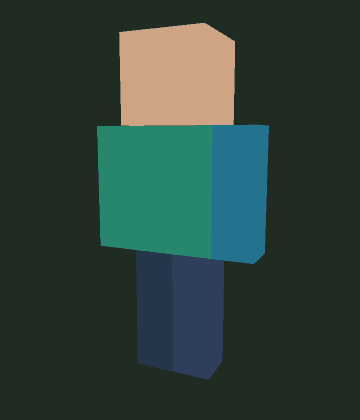
Classic-Arme sind vier Pixel breit; Slim-Arme sind drei Pixel breit.
Sie dienen als Hilfen, um das Texturlayout kennenzulernen. Ersetze sie beim Erstellen deines Designs.