Starten
Öffne deine Skin-PNG-Datei und wähle das Armmodell aus.
 MCSkinGen
Verwandle einen vorhandenen Minecraft-Skin in ein Figurenbild.
Werkzeug öffnen ↗Verwandle einen vorhandenen Minecraft-Skin in ein Figurenbild.
Wähle eine Pose und einen Bildausschnitt und lade dann dein Avatarbild herunter.
Verwende deine Skin-Textur, um ein Figurenbild zu rendern. Pose und Bildausschnitt beeinflussen das Figurenbild, während der zugrunde liegende Skin die Quelltextur bleibt.
Lade einen Skin, wähle eine Pose und einen Bildausschnitt und rendere dann ein Bild für ein Profilbild.
Öffne deine Skin-PNG-Datei und wähle das Armmodell aus.
Wähle in der Vorschau die Pose und den Bildausschnitt des Avatars.
Exportiere das gerenderte Avatarbild.
Der Minecraft-Profilbild-Ersteller legt einen vorhandenen Skin auf eine 3D-Figur und erstellt daraus ein Bild mit gewählter Pose und gewähltem Ausschnitt. Das Ergebnis ist ein quadratisches PNG-Bild, keine im Spiel tragbare Skin-Datei. Das Tool erzeugt kein neues Gesicht und verändert die Quelltextur nicht. Bewahre das ursprüngliche Skin-PNG für Bearbeitung und Spielimport auf.
Nutze ein 64×64-Skin-PNG und wähle das passende Armmodell: Classic ist vier Pixel breit, Slim drei. Bei falschem Modell kann die Armtextur verschoben aussehen. Einen alten 64×32-Skin wandelst du zunächst mit der Option für alte Formate im Konverter um. Verwende einen eigenen oder zur Nutzung freigegebenen Skin, besonders wenn du das Profilbild veröffentlichst.
Öffne das PNG, wähle das Modell und warte, bis die 3D-Vorschau geladen ist. Ziehe die Figur, um den Blickwinkel zu ändern, und passe den Zoom an. Wähle Stehen, Winken oder Gehen sowie Ganzkörper oder Porträt. In einem kleinen Profilkreis bleibt ein naher Gesichtsausschnitt besser erkennbar; die Ganzkörperansicht zeigt mehr vom Outfit.
Wähle 512×512 oder 1024×1024 sowie einen transparenten oder einfarbigen Hintergrund. Der PNG-Download speichert den aktuellen Blickwinkel, die Pose und den Ausschnitt. Transparenz passt zu verschiedenen Hintergrundfarben; ein einfarbiger Hintergrund sorgt für eine gleichbleibende Darstellung. Plattformen können Bilder zuschneiden, verkleinern oder neu komprimieren; prüfe daher das hochgeladene Ergebnis.
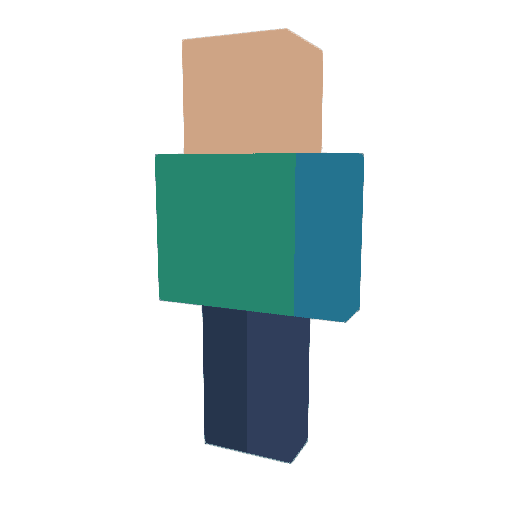
Die beiden Bilder unten wurden mit diesem Tool aus der farbigen Classic-Lernvorlage exportiert. Eines zeigt den ganzen Körper mit transparentem Hintergrund bei 512×512, das andere ein Porträt mit einfarbigem Hintergrund bei 1024×1024. Beide nutzen dieselbe Quelltextur; die Farben kennzeichnen Körperbereiche und sind kein fertiges Design. Lade die Vorlage herunter und öffne sie im Tool, um andere Winkel und Posen auszuprobieren.
Fehlt die Vorschau, prüfe, ob die Datei ein lesbares 64×64-PNG ist und der Browser die 3D-Ansicht darstellen kann. Warte vor dem Download, bis die Textur geladen ist. Ein Profilbild ist keine Skin-Textur und lässt sich nicht als solche ins Spiel importieren. Um Gesicht oder Kleidung zu ändern, bearbeite den Quellskin im Editor, exportiere ihn als PNG und öffne ihn hier erneut.
Beide Bilder verwenden dieselbe Classic-Lernvorlage.

Nein. Es wird ein Avatar aus einer vorhandenen Skin-Textur gerendert.
Nein. Die Pose beeinflusst das gerenderte Avatarbild, nicht die Textur.
