Commencer
Ouvrez un fichier PNG de 128×128 ou commencez dans l’éditeur HD.
 MCSkinGen
Modifiez une texture de skin indépendante de 128×128 et exportez-la dans sa résolution d’origine.
Ouvrir l’outil ↗Modifiez une texture de skin indépendante de 128×128 et exportez-la dans sa résolution d’origine.
128×128 RGBA · 0 étapes d’annulation · brouillon local enregistré dans ce navigateur
HD est une texture distincte de 128×128. La compatibilité avec le client nécessite toujours une vérification par importation dans le jeu.
L’aperçu et l’export PNG partagent une même texture. Les poses n’affectent que les images d’avatar.
L’éditeur HD offre une zone de dessin plus grande, avec des calques et un aperçu 3D. La compatibilité des skins HD avec les clients de jeu varie et doit être vérifiée.
Ouvrez une texture de 128×128 et peignez de petits détails de costume tout en conservant la résolution d’origine.
Ouvrez un fichier PNG de 128×128 ou commencez dans l’éditeur HD.
Peignez des pixels et examinez l’aperçu du personnage.
Téléchargez le fichier PNG de 128×128 et vérifiez-le dans le client de votre choix.
L’éditeur de skins Minecraft permet de peindre une texture pixel par pixel et de l’observer sur un personnage 3D que l’on peut faire tourner. L’éditeur standard utilise des PNG 64×64 ; l’éditeur HD distinct utilise des PNG 128×128. Ouvrez un fichier à la bonne résolution ou partez du modèle fourni. La texture à plat et l’aperçu 3D partagent les mêmes pixels, ce qui permet de vérifier les raccords sous différents angles.
Choisissez le modèle de bras du skin : Classic mesure quatre pixels de large et Slim trois dans la disposition standard. Changer de modèle modifie l’interprétation de la texture sans convertir automatiquement les bras. Utilisez le convertisseur pour les réorganiser puis vérifiez les raccords. Une texture HD 128×128 n’est pas un skin standard 64×64 et sa compatibilité dépend du client.
Choisissez une couleur et utilisez pinceau, remplissage, gomme ou pipette. Travaillez sur la couche de base ou extérieure et utilisez la grille pour repérer les pixels. Les faces obligatoires de la base doivent rester opaques ; la gomme protège cette couche. Masquez des parties pour vérifier ou verrouillez-les pour éviter une modification. Annuler et rétablir aident à comparer. Le dessin direct en 3D est disponible dans l’éditeur standard, pas dans l’éditeur HD.
Faites tourner l’aperçu 3D et vérifiez l’avant, l’arrière, les côtés et les raccords. Télécharger le PNG exporte la texture à la résolution de l’éditeur, pas une photo de profil rendue. Les brouillons sont conservés dans ce navigateur ; enregistrer une version dans le cloud nécessite une connexion. La peinture manuelle ne consomme pas de crédits IA. Pour une image avec pose et cadrage, ouvrez le skin dans le créateur de photo de profil.
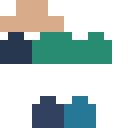
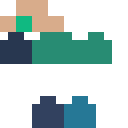
L’exemple ci-dessous compare une texture pédagogique Classic avant et après le remplissage d’une face de la tête dans cet éditeur. Le PNG obtenu a réellement été exporté ; les couleurs repèrent les parties du corps, ce n’est pas un personnage terminé. Téléchargez la source pour répéter l’opération, puis annulez ou choisissez une autre couleur. Une seule face est modifiée : vérifiez également les autres et leurs raccords.
Si un PNG ne s’ouvre pas, vérifiez ses dimensions et choisissez l’éditeur standard ou HD correspondant. Convertissez une ancienne texture 64×32 avant de la modifier, sans l’étirer. Après édition, vérifiez la transparence et testez l’importation dans le jeu et sur l’appareil prévus. La prise en charge HD varie ; un PNG valide ou un aperçu dans le navigateur ne garantit pas son acceptation par le client.
Une face de la tête de ce modèle Classic a été remplie puis exportée avec l’éditeur.
Non. Cet éditeur utilise une texture distincte de 128×128.
La compatibilité des clients varie ; vérifiez l’importation dans le jeu et sur l’appareil prévus.