Modèle UV Classic
Modèle pédagogique avec code couleur pour la tête, le corps et les membres.
Télécharger le PNG MCSkinGen
Téléchargez des modèles de skins Minecraft Classic et Slim avec un code couleur.
Ouvrir l’outil ↗Téléchargez des modèles de skins Minecraft Classic et Slim avec un code couleur.
Modèle pédagogique avec code couleur pour la tête, le corps et les membres.
Télécharger le PNGModèle pédagogique avec code couleur pour la tête, le corps et les membres.
Télécharger le PNGLes modèles indiquent les zones de la texture du skin à l’aide de couleurs pour vous permettre de repérer la tête, le corps et les membres tout en apprenant la disposition UV.
Téléchargez le modèle Classic pour repérer les emplacements des faces des bras et du corps avant de peindre.
Choisissez le modèle de bras Classic ou Slim.
Téléchargez le modèle PNG correspondant.
Ouvrez-le dans un éditeur de skins et remplacez les couleurs de repérage par votre création.
Les modèles de skins Minecraft sont des textures PNG à plat qui indiquent où peindre la tête, le corps, les bras et les jambes. Les couleurs repèrent les faces de la couche de base pour apprendre leur disposition ; elles ne constituent pas un personnage terminé et ne transforment pas automatiquement un dessin en skin. Les deux fichiers sont des PNG de 64×64 avec des zones transparentes hors des faces de base colorées.
Choisissez le modèle de bras prévu : Classic mesure quatre pixels de large, Slim trois. Les faces des bras occupent des zones différentes de la texture. Le bon modèle aide à éviter les motifs déplacés. Remplacez les couleurs de repérage par votre propre création et vérifiez la face avant, l’arrière, les côtés, le dessus et le dessous.
Téléchargez le modèle Classic ou Slim et ouvrez le PNG dans l’éditeur de skins. Sélectionnez le même modèle de bras dans l’éditeur. Commencez par la couche de base, puis peignez le visage, les vêtements et les membres. Faites tourner l’aperçu 3D pour comprendre comment les faces se rejoignent et corrigez les raccords pixel par pixel. Conservez des copies aux étapes importantes pour pouvoir revenir en arrière.
La couche extérieure permet d’ajouter un chapeau ou une veste. Laissez ses zones inutilisées entièrement transparentes, mais gardez opaques les faces obligatoires de la base. Exportez un PNG, vérifiez le fichier avec l’outil de contrôle des skins, puis testez l’importation sur le jeu et l’appareil prévus. La peinture manuelle ne consomme pas de crédits IA ; l’enregistrement d’une version dans le cloud nécessite une connexion.
L’image ci-dessous montre le modèle Classic ouvert dans l’éditeur et affiché sur le personnage 3D. Les couleurs à plat correspondent aux surfaces de la tête, du torse et des membres. Ce sont des repères pédagogiques, pas un skin terminé. Téléchargez le même fichier Classic et ouvrez-le dans l’éditeur pour reproduire cet exemple. Cet aperçu ne prouve pas une importation dans le jeu.
Si un bras apparaît mal, vérifiez que le modèle de la skin et celui de l’éditeur correspondent. Changer la sélection ne redessine pas automatiquement la texture : pour adapter une skin existante, utilisez le convertisseur puis examinez les raccords. Évitez d’agrandir le 64×64 avec lissage, qui peut mélanger les couleurs ou créer des pixels semi-transparents. Pour un ancien fichier 64×32, utilisez l’option de conversion correspondante au lieu d’étirer l’image.
Le modèle téléchargé dans l’éditeur, avant toute peinture.

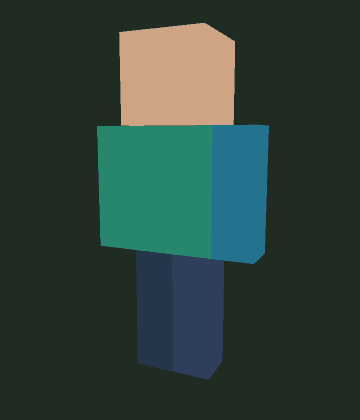
Les bras Classic font quatre pixels de large ; les bras Slim font trois pixels de large.
Elles servent de repères pour apprendre la disposition de la texture. Remplacez-les lorsque vous créez votre skin.