Commencer
Ouvrez votre skin PNG et sélectionnez son modèle de bras.
 MCSkinGen
Transformez un skin Minecraft existant en image d’avatar.
Ouvrir l’outil ↗Transformez un skin Minecraft existant en image d’avatar.
Choisissez une pose et un cadrage, puis téléchargez l’image de votre avatar.
Utilisez la texture de votre skin pour générer une image de personnage. Les poses et le cadrage influencent l’image de l’avatar, tandis que le skin sous-jacent reste la texture source.
Chargez un skin, choisissez une pose et un cadrage, puis générez une image pour votre photo de profil.
Ouvrez votre skin PNG et sélectionnez son modèle de bras.
Choisissez la pose et le cadrage de l’avatar dans l’aperçu.
Exportez l’image d’avatar générée.
Le créateur de photo de profil Minecraft applique un skin existant à un personnage 3D et permet de choisir une pose et un cadrage. Le résultat est une image PNG carrée, pas un fichier de skin à porter dans le jeu. L’outil ne génère pas de nouveau visage et ne modifie pas la texture d’origine ; conservez le PNG du skin pour le modifier ou l’importer dans le jeu.
Utilisez un PNG de skin 64×64 et sélectionnez le modèle de bras correspondant : Classic mesure quatre pixels, Slim trois. Un mauvais modèle peut décaler la texture des bras. Pour un ancien skin 64×32, utilisez d’abord l’option ancien format du convertisseur. Employez un skin qui vous appartient ou dont l’utilisation est autorisée, surtout si vous publiez l’image.
Ouvrez le PNG, choisissez le modèle et attendez le chargement de l’aperçu 3D. Faites glisser le personnage pour changer l’angle et ajustez le zoom. Choisissez la pose debout, salutation ou marche, puis un cadrage en pied ou portrait. Dans un petit cercle de profil, un portrait rapproché rend le visage plus visible ; le cadrage en pied montre davantage la tenue.
Choisissez une sortie 512×512 ou 1024×1024 et un fond transparent ou uni. Le téléchargement PNG enregistre la vue avec son angle, sa pose et son cadrage. Un fond transparent s’adapte à différentes couleurs ; un fond uni garde une présentation homogène. Les plateformes peuvent recadrer, réduire ou recompresser l’image : vérifiez le résultat après l’envoi.
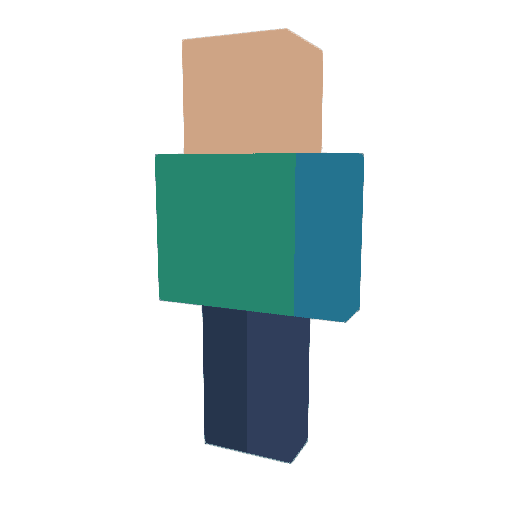
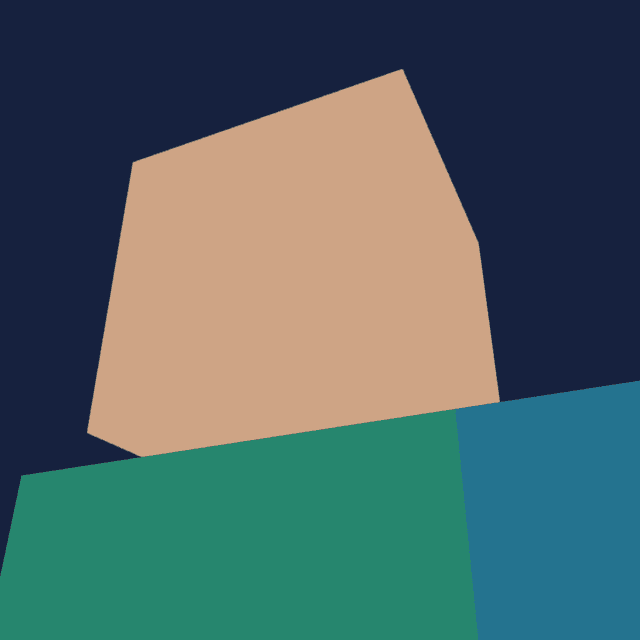
Les deux images ci-dessous ont été exportées avec cet outil depuis le modèle pédagogique Classic. L’une montre le personnage en pied en 512×512 sur fond transparent, l’autre un portrait en 1024×1024 sur fond uni. Elles utilisent la même texture ; les couleurs repèrent les parties du corps et ne constituent pas un personnage fini. Téléchargez le modèle et ouvrez-le dans l’outil pour essayer d’autres angles et poses.
Si l’aperçu ne s’affiche pas, vérifiez que le fichier est un PNG 64×64 lisible et que le navigateur peut afficher la 3D. Attendez le chargement de la texture avant le téléchargement. Une photo de profil n’est pas une texture de skin et ne peut pas être importée comme telle dans le jeu. Pour changer le visage ou les vêtements, modifiez le skin source, exportez-le en PNG et ouvrez-le à nouveau ici.
Les deux images utilisent le même modèle pédagogique Classic.
Non. Cela génère un avatar à partir d’une texture de skin existante.
Non. La pose influence l’image d’avatar générée, pas la texture.
