始める
128×128のPNGを開くか、HDエディターから始めます。
 MCSkinGen
独立した128×128スキンテクスチャを編集し、元の解像度で書き出せます。
ツールを開く ↗独立した128×128スキンテクスチャを編集し、元の解像度で書き出せます。
128×128 RGBA · 0 回分の取り消し履歴 · ローカルの下書きはこのブラウザーに保存済み
HDは独立した128×128のテクスチャです。クライアントとの互換性は、引き続きゲームへのインポートで確認する必要があります。
プレビューとPNG書き出しは同じテクスチャを使用します。ポーズはアバター画像にのみ影響します。
HDエディターには、レイヤーと3Dプレビューを備えた大きなピクセルキャンバスがあります。HDスキンのゲームクライアントとの互換性は異なるため、確認が必要です。
128×128テクスチャを開き、元の解像度を保ったまま衣装の細部を描きます。
128×128のPNGを開くか、HDエディターから始めます。
ピクセルを描き、キャラクターのプレビューを確認します。
128×128のPNGをダウンロードし、使用するクライアントで確認します。
Minecraftスキンエディターは、スキンのテクスチャを1ピクセルずつ描き、回転できる3Dキャラクターで確認できるツールです。標準エディターは64×64 PNG、別のHDエディターは128×128 PNGを扱います。ページに合った解像度のファイルを開くか、用意されたテンプレートから始めてください。平面と3Dプレビューは同じ元ピクセルを使うため、変更後に複数の方向から継ぎ目を確認できます。
スキンに合う腕モデルを選びます。標準レイアウトではClassicの腕幅は4ピクセル、Slimは3ピクセルです。モデルの切り替えはテクスチャの解釈を変えるだけで、腕の配置を自動変換しません。実際に配置を変える場合はスキン変換ツールを使い、継ぎ目を確認してください。128×128のHDは標準の64×64スキンとは異なり、対応状況はゲーム環境によって変わります。
色を選び、ブラシ、塗りつぶし、消しゴム、スポイトを使います。ベースまたは外側のレイヤーを選び、グリッドで位置を確認しましょう。必要なベース面は不透明に保つ必要があり、消しゴムはベースを保護します。部位を非表示にして確認したり、ロックして誤描画を防いだりできます。元に戻す・やり直しも利用できます。標準版では3D上への直接描画も可能ですが、HD版では直接3D描画は使えません。
3Dプレビューを回して前後、側面、境目を確認します。PNGのダウンロードは編集中の解像度でテクスチャを書き出し、プロフィール画像を描画する操作ではありません。下書きはこのブラウザーに保存され、クラウド版の保存にはログインが必要です。手動のピクセル編集にAIクレジットは不要です。ポーズや構図を付けたプロフィール画像は別の画像メーカーで作成できます。
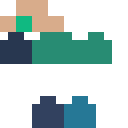
下の例は色分けされたClassic学習用テクスチャの頭の一面を、このエディターの塗りつぶしで変更した前後です。結果のPNGは実際に書き出したもので、色は体の部位を示す目印です。完成したキャラクターではありません。元ファイルをダウンロードして同じ操作を試し、元に戻したり別の色に変えたりできます。一面だけの例なので、仕上げには他の面と継ぎ目も確認してください。
PNGを開けない場合は寸法を確認し、標準かHDの適切なエディターを使ってください。旧形式の64×32は引き伸ばさず、先に現行レイアウトへ変換します。編集後はファイルチェッカーで透明度を確認し、利用するゲームと端末で取り込みを試します。HD対応は環境によって異なり、PNG検査やブラウザーのプレビューだけでは実際の取り込みは保証されません。
Classic学習用テンプレートの頭の一面をエディターで塗りつぶして出力しました。

いいえ。このエディターは独立した128×128テクスチャを使用します。
クライアントとの互換性は異なります。使用するゲームとデバイスでの読み込みを確認してください。