Classic UVテンプレート
頭、胴体、手足を色分けした学習用テンプレート。
PNGをダウンロード MCSkinGen
色分けされたClassicおよびSlimのMinecraftスキンテンプレートをダウンロードします。
ツールを開く ↗色分けされたClassicおよびSlimのMinecraftスキンテンプレートをダウンロードします。
頭、胴体、手足を色分けした学習用テンプレート。
PNGをダウンロード頭、胴体、手足を色分けした学習用テンプレート。
PNGをダウンロードテンプレートはスキンテクスチャの領域を色で示します。UVレイアウトを学びながら、頭、胴体、手足の位置を確認できます。
Classicテンプレートをダウンロードして、描画前に腕と胴体の各面の位置を確認します。
ClassicまたはSlimの腕モデルを選択します。
対応するテンプレートPNGをダウンロードします。
スキンエディターで開き、ガイドの色を自分のデザインに置き換えます。
Minecraftスキンテンプレートは、頭、胴体、腕、脚をどこに描くかを示す平面のPNG展開図です。このページの色分けは、各部位のベースレイヤーの面を見分けるための目印です。完成済みのキャラクターではなく、画像を自動でスキンに変換するものでもありません。どちらのダウンロードも64×64のPNGで、ベースの面以外には透明な領域があります。
使いたい腕モデルに合わせて選びましょう。Classicは腕幅が4ピクセル、Slimは3ピクセルです。腕の面の配置が異なるため、モデルに合うテンプレートを使うと柄のずれを避けやすくなります。色は学習用なので、制作時には好きな色や模様に置き換えてください。正面だけでなく、背面、側面、上面、下面も確認することが大切です。
ClassicまたはSlimのMinecraftスキンテンプレートをダウンロードし、スキンエディターのPNGを開く操作で読み込みます。エディターでも同じ腕モデルを選び、まずベースレイヤーに顔、服、手足を描きます。3Dプレビューを回転させ、平面の各面がどのようにつながるかを確認しましょう。境目がずれたら該当する面に戻ってピクセルを調整します。
帽子や上着などは外側のレイヤーにも描けます。使わない外側の部分は完全に透明のままで構いませんが、必要なベースの面は不透明にしてください。完成したらPNGを書き出し、ファイルチェッカーでサイズと透明度を確認してから、実際に使うMinecraftのゲームと端末で取り込みを試します。手動のピクセル編集にAIクレジットは不要で、クラウド保存にはログインが必要です。
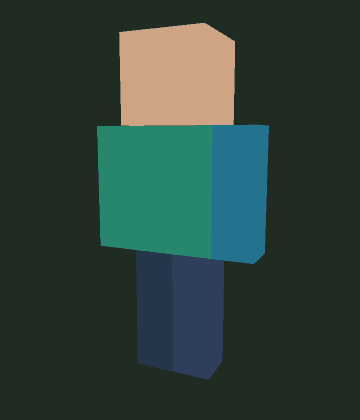
下の画像は、Classicテンプレートをエディターに読み込み、3Dキャラクターで表示した実例です。展開図の色が頭、胴体、手足の面に対応します。色は位置を覚えるためのもので、完成したデザインではありません。同じClassicファイルをダウンロードしてエディターで開けば、同じ素材から確認できます。これはゲーム内への取り込み確認ではありません。
腕の表示が意図と違うときは、スキンとエディターのClassic・Slimの選択が一致しているか確認してください。モデルを切り替えるだけでは腕の模様は自動で描き直されません。既存スキンの腕を変える場合は変換ツールを使い、変換後の継ぎ目を確認しましょう。64×64画像を補間して拡大すると色が混ざったり半透明になったりする場合があります。古い64×32は引き伸ばさず、変換ツールの旧形式オプションを使ってください。
ダウンロードしたテンプレートを、描き始める前にエディターで表示した例です。

Classicの腕は幅4ピクセル、Slimの腕は幅3ピクセルです。
これらの色はテクスチャレイアウトを学ぶためのガイドです。デザインを作成するときに置き換えてください。