始める
スキンPNGを開き、腕のモデルを選択します。
 MCSkinGen
既存のMinecraftスキンからキャラクターのアバター画像を作成します。
ツールを開く ↗既存のMinecraftスキンからキャラクターのアバター画像を作成します。
ポーズと構図を選択して、アバター画像をダウンロードしてください。
スキンテクスチャを使ってキャラクター画像をレンダリングします。ポーズや構図はアバター画像に影響しますが、元のスキンテクスチャは変わりません。
スキンを読み込み、ポーズと構図を選んで、プロフィール画像用にレンダリングします。
スキンPNGを開き、腕のモデルを選択します。
プレビューでアバターのポーズと構図を選びます。
レンダリングしたアバター画像を書き出します。
Minecraftプロフィール画像メーカーは、手元のスキンを3Dキャラクターに貼り付け、ポーズや構図を選んでプロフィール画像を書き出すツールです。出力は正方形のPNG画像で、ゲームで着用するスキンファイルではありません。新しい顔を自動生成したり元のテクスチャを変更したりしないため、編集やゲームへの取り込みには元のスキンPNGを残してください。
64×64のスキンPNGを用意し、腕モデルを合わせます。Classicは腕幅4ピクセル、Slimは3ピクセルです。モデルが違うと腕の柄がずれて見えることがあります。旧形式の64×32を取得した場合は、先にスキン変換ツールの旧形式オプションで64×64にしてから開いてください。公開する画像には、自分が所有するか使用許可を得たスキンを使いましょう。
スキンPNGを開き、腕モデルを選んで3Dプレビューの読み込みを待ちます。キャラクターをドラッグして角度を変え、ズームで見え方を調整できます。立ち姿、手を振る、歩くからポーズを選び、全身またはポートレートの構図を指定します。小さな丸いプロフィール欄では顔を大きく見せる構図が役立ち、全身なら服装まで見せられます。
出力サイズは512×512または1024×1024、背景は透明または固定色を選べます。PNGをダウンロードすると、その時点の角度、ポーズ、構図が画像になります。透明背景は異なる色の上に置きやすく、固定背景は見た目を統一できます。投稿先によっては画像が再圧縮、縮小、切り抜きされるので、設定後の表示も確認してください。
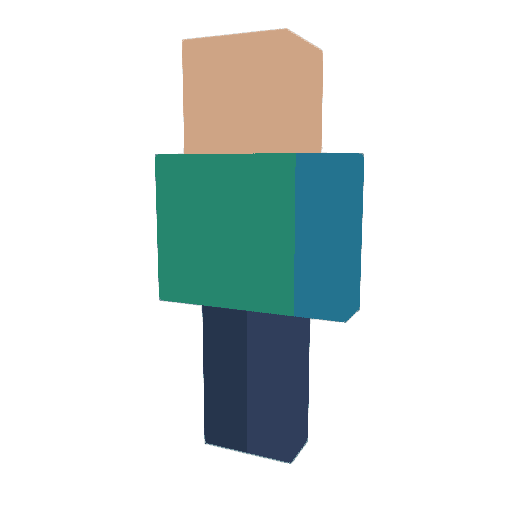
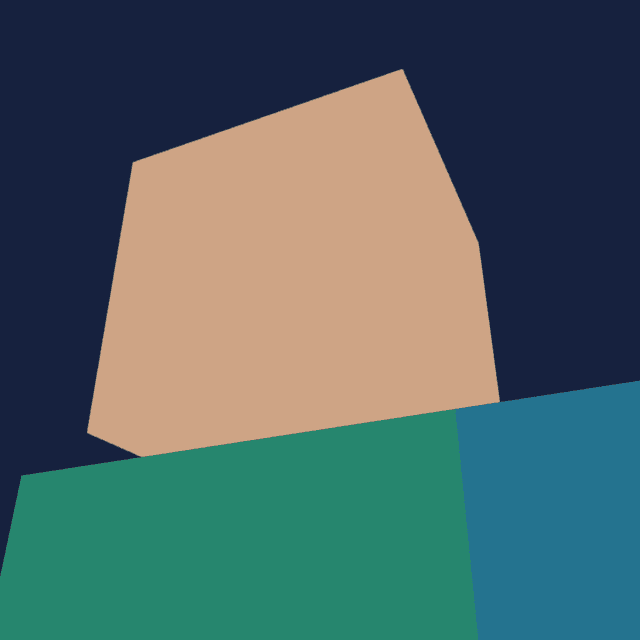
下の2枚は色分けされたClassic学習用テンプレートから、このツールで実際に出力しました。片方は透明背景の512×512全身画像、もう片方は固定背景の1024×1024ポートレートです。同じ元テクスチャを使用しており、色は体の位置を示す目印で完成したデザインではありません。同じテンプレートをダウンロードして開き、好きな角度やポーズを試せます。
プレビューが表示されないときは、読み取り可能な64×64 PNGか、ブラウザーで3D表示が使えるかを確認してください。テクスチャの読み込み完了後にダウンロードします。プロフィール画像はスキン展開図ではないため、そのままスキンとしてゲームに取り込めません。顔や服を変えたい場合はスキンエディターで元データを編集してPNGを書き出し、ここで開き直してください。
どちらも同じClassic学習用テンプレートを使用しています。
いいえ。既存のスキンテクスチャからアバターをレンダリングします。
いいえ。ポーズが影響するのはレンダリングされたアバター画像であり、テクスチャではありません。
