Starten
Öffne eine 128×128-PNG-Datei oder beginne im HD-Editor.
 MCSkinGen
Bearbeite eine eigenständige 128×128-Skin-Textur und exportiere sie in ihrer Originalauflösung.
Werkzeug öffnen ↗Bearbeite eine eigenständige 128×128-Skin-Textur und exportiere sie in ihrer Originalauflösung.
128×128 RGBA · 0 Rückgängig-Schritte · lokaler Entwurf in diesem Browser gespeichert
HD ist eine separate 128×128-Textur. Die Kompatibilität mit dem Client muss weiterhin durch einen Spielimport überprüft werden.
Vorschau und PNG-Export verwenden dieselbe Textur. Posen wirken sich nur auf Avatarbilder aus.
Der HD-Editor bietet eine größere Pixeloberfläche mit Ebenen und einer 3D-Vorschau. Die Kompatibilität von HD-Skins mit Spielclients ist unterschiedlich und muss überprüft werden.
Öffne eine 128×128-Textur und male kleine Kostümdetails, ohne die Originalauflösung zu verändern.
Öffne eine 128×128-PNG-Datei oder beginne im HD-Editor.
Male Pixel und prüfe die Figurenvorschau.
Lade die 128×128-PNG-Datei herunter und prüfe sie in deinem Zielclient.
Mit dem Minecraft-Skin-Editor bemalst du eine Textur pixelweise und prüfst sie auf einer drehbaren 3D-Figur. Der Standardeditor verwendet 64×64-PNGs, der separate HD-Editor 128×128-PNGs. Öffne eine Datei in der passenden Auflösung oder beginne mit der Vorlage. Flache Textur und 3D-Vorschau verwenden dieselben Pixel, sodass du Übergänge aus verschiedenen Richtungen kontrollieren kannst.
Wähle das passende Armmodell: Classic ist im Standardlayout vier Pixel breit, Slim drei. Ein Modellwechsel ändert die Interpretation der Textur, wandelt die Arme aber nicht automatisch um. Nutze dafür den Skin-Konverter und prüfe anschließend die Nähte. Eine HD-Textur mit 128×128 ist kein Standard-Skin mit 64×64; die Unterstützung hängt vom jeweiligen Client ab.
Wähle eine Farbe und nutze Pinsel, Füllen, Radierer oder Pipette. Arbeite auf Basis- oder Außenschicht und nutze das Raster zur Orientierung. Erforderliche Basisflächen müssen deckend bleiben; der Radierer schützt die Basisebene. Du kannst Teile zur Kontrolle ausblenden oder gegen versehentliches Bemalen sperren. Rückgängig und Wiederholen helfen beim Vergleichen. Direktes Malen auf der 3D-Figur gibt es im Standardeditor, nicht im HD-Editor.
Drehe die 3D-Vorschau und prüfe Vorder- und Rückseite, Seiten und Nähte. PNG herunterladen exportiert die Textur in der Auflösung des Editors, kein gerendertes Profilbild. Entwürfe werden in diesem Browser gespeichert; für eine Cloud-Version ist eine Anmeldung nötig. Manuelles Malen verbraucht keine KI-Credits. Für ein Bild mit Pose und Ausschnitt öffne den Skin im Profilbild-Maker.
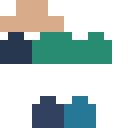
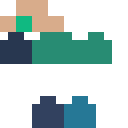
Das Beispiel unten zeigt eine farbige Classic-Lerntextur vor und nach dem Füllen einer Kopffläche in diesem Editor. Das Ergebnis-PNG wurde tatsächlich exportiert; die Farben markieren Körperteile und sind kein fertiger Entwurf. Lade die Quelle herunter, wiederhole die Bearbeitung und probiere Rückgängig oder eine andere Farbe. Es wurde nur eine Fläche geändert; prüfe auch die übrigen Flächen und Nähte.
Lässt sich ein PNG nicht öffnen, prüfe die Maße und wähle den passenden Standard- oder HD-Editor. Eine alte 64×32-Textur solltest du vor der Bearbeitung umwandeln statt strecken. Prüfe anschließend die Transparenz und teste den Import im vorgesehenen Spiel und auf dem Gerät. HD-Unterstützung variiert; ein gültiges PNG oder eine Browser-Vorschau garantiert keinen erfolgreichen Import.
Eine Kopffläche dieser Classic-Lernvorlage wurde im Editor gefüllt und exportiert.
Nein. Dieser Editor arbeitet mit einer separaten 128×128-Textur.
Die Kompatibilität mit Spielclients ist unterschiedlich; überprüfe den Import im vorgesehenen Spiel und auf dem vorgesehenen Gerät.