Commencer
Décrivez la construction ou ajoutez une référence et choisissez une taille.
 MCSkinGen
Planifiez une construction Minecraft à partir d’une description, d’une image ou des deux.
Ouvrir l’outil ↗Planifiez une construction Minecraft à partir d’une description, d’une image ou des deux.
Les fichiers pour le jeu ne sont pas encore disponibles. Vous pouvez examiner la construction et télécharger les plans et les matériaux.
Transformez une description, une image ou les deux en une structure de blocs aux dimensions délimitées. Inspectez l’entrée, faites le tour, vérifiez chaque étage et modifiez une région sélectionnée.
Les intérieurs non visibles sont déduits des éléments fournis.
Connectez-vous pour enregistrer l’exemple. Les exports vers le jeu font l’objet d’une validation distincte.
Modifiez ou collez un plan de blocs JSON. Les coordonnées, les matériaux, le point d’apparition et les entrées sont vérifiés avant l’enregistrement d’une nouvelle version privée.
L’outil crée une structure composée de blocs et de taille limitée, à inspecter, avec des plans par couche et des modifications de régions sélectionnées. Les exports pour les jeux sont en cours de validation séparément.
Décrivez un chalet en forêt avec des fondations en pierre, des fenêtres et un toit en chêne noir.
Décrivez la construction ou ajoutez une référence et choisissez une taille.
Consultez le devis et générez une construction.
Inspectez la structure, les couches et les matériaux ; affinez une région sélectionnée si nécessaire.
Le générateur de constructions Minecraft avec IA transforme une idée écrite, une image de référence ou les deux en structure de blocs de taille limitée. Décrivez l’usage, les matériaux, l’entrée et le toit, puis examinez le résultat en 3D et par plans horizontaux. Les faces cachées et l’intérieur sont déduits ; ils peuvent donc différer de la référence. Cet outil aide à planifier sans garantir une copie exacte.
Les tailles maximales disponibles sont 32×32×32 et 64×64×64 ; le niveau 256 reste désactivé pendant sa validation. Vérifiez le nombre de blocs, les matériaux, le point d’apparition et les chemins, puis modifiez une zone tout en conservant la version d’origine. Un plan invalide peut être rejeté : toutes les demandes IA ne produisent pas nécessairement une construction terminée.
Connectez-vous, saisissez une description ou ajoutez une image JPG, PNG ou WebP, choisissez une taille et demandez un devis. Vérifiez les crédits avant de confirmer. Par exemple, décrivez une cabane forestière avec fondations en pierre, entrée, fenêtres et toit en chêne sombre. La cabane d’exemple gratuite peut être enregistrée après connexion pour découvrir le visualiseur avant de générer.
Après réussite, faites tourner le modèle ou utilisez la marche et le vol sur un appareil compatible. Consultez les plans par couche Y et la liste des matériaux ; téléchargez un PNG de couche, un CSV de matériaux ou un JSON de voxels. Sélectionnez une zone aux coordonnées inclusives pour une modification IA ou utilisez les outils manuels avancés. Comparez la nouvelle version à l’original conservé.
L’image montre la cabane intégrée dans le visualiseur réel. Elle est compilée à partir d’un plan fixe préparé, pas générée par IA ; l’aperçu utilise des couleurs unies pour les matériaux. Elle illustre l’interface sans promettre la même construction à chaque génération.
Les fichiers au format du jeu ne sont pas encore téléchargeables pendant la validation de compatibilité. Le JSON de voxels, le plan et la liste de matériaux ne sont pas des fichiers de monde ou de structure Minecraft. Si la validation échoue, examinez le problème et utilisez la correction du plan retourné lorsqu’elle est proposée. Vérifiez entrées, couches et matériaux avant de construire à la main.
Capture de l’exemple préparé dans le visualiseur réel, pas d’une construction générée par IA.
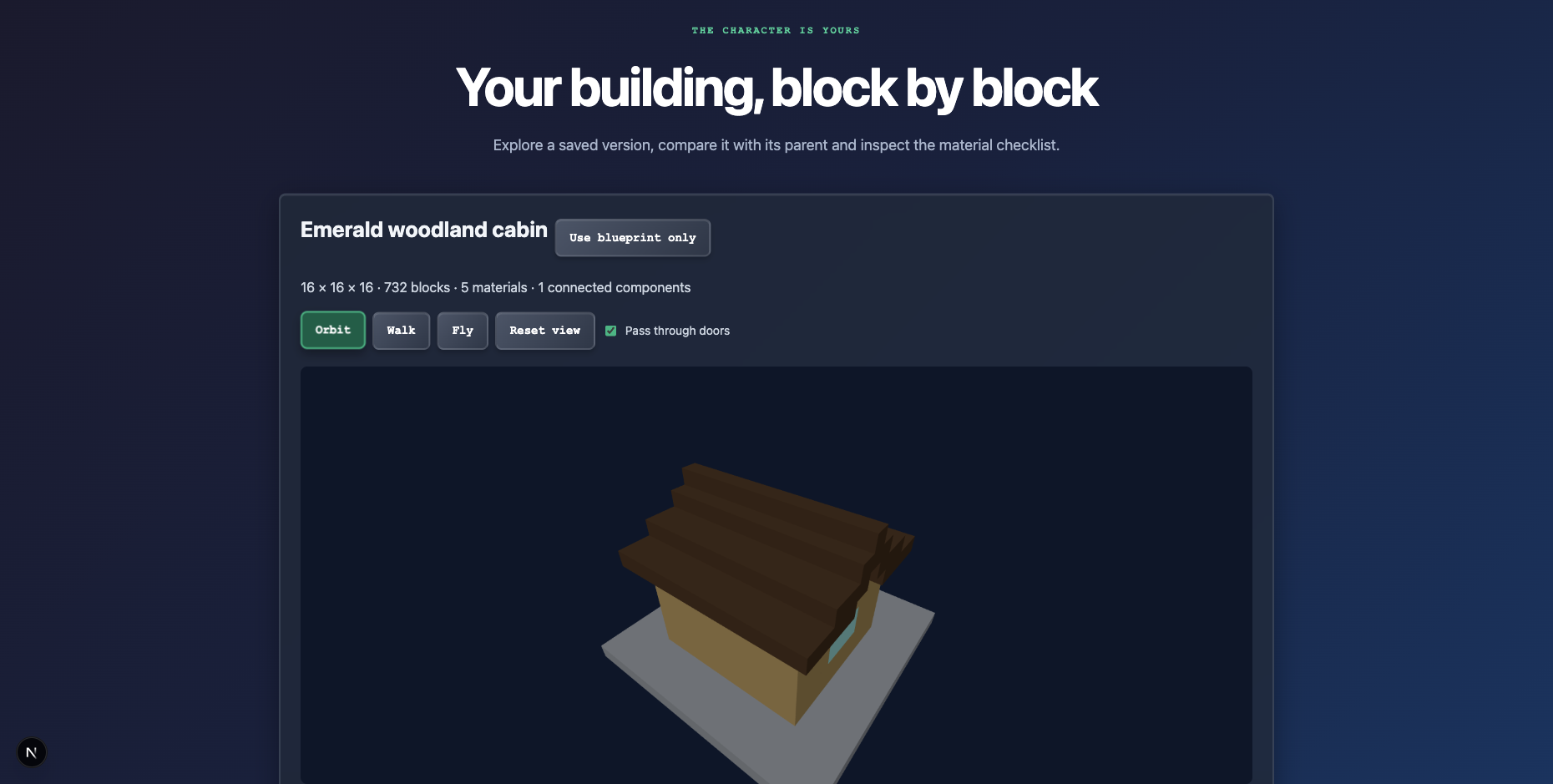
L’outil propose une cabane d’exemple gratuite ; une connexion est nécessaire pour l’enregistrer.
Les exports pour les jeux sont en cours de validation séparément.