Starten
Beschreibe das Bauwerk oder füge eine Referenz hinzu und wähle eine Größe aus.
 MCSkinGen
Plane ein Minecraft-Bauwerk anhand einer Beschreibung, eines Bildes oder beidem.
Werkzeug öffnen ↗Plane ein Minecraft-Bauwerk anhand einer Beschreibung, eines Bildes oder beidem.
Spieldateien können noch nicht heruntergeladen werden. Du kannst das Bauwerk ansehen und Baupläne sowie Materiallisten herunterladen.
Wandle eine Beschreibung, ein Bild oder beides in eine begrenzte Blockstruktur um. Untersuche den Eingang, gehe herum, prüfe jede Etage und ändere einen ausgewählten Bereich.
Verborgene Innenräume werden anhand der verfügbaren Eingaben erschlossen.
Melde dich an, um das Beispiel zu speichern. Spielexporte werden separat validiert.
Bearbeite einen JSON-Blockplan oder füge ihn ein. Koordinaten, Materialien, Spawnpunkt und Eingänge werden geprüft, bevor eine neue private Version gespeichert wird.
Das Bauwerkzeug erstellt eine begrenzte Blockstruktur, die du prüfen kannst, samt Bauplänen für einzelne Ebenen und Bearbeitungen ausgewählter Bereiche. Exporte für Spiele werden separat überprüft.
Beschreibe ein Waldhäuschen mit Steinfundament, Fenstern und einem Dach aus dunkler Eiche.
Beschreibe das Bauwerk oder füge eine Referenz hinzu und wähle eine Größe aus.
Prüfe den Kostenvoranschlag und generiere ein Bauwerk.
Prüfe die Struktur, Ebenen und Materialien; verfeinere bei Bedarf einen ausgewählten Bereich.
Der Minecraft-KI-Baugenerator erstellt aus einer Beschreibung, einem Referenzbild oder beidem ein größenbegrenztes Blockgebäude. Beschreibe Zweck, Materialien, Eingang und Dach und prüfe das Ergebnis in 3D sowie anhand horizontaler Schichtpläne. Verdeckte Seiten und Innenräume werden erschlossen und können von der Vorlage abweichen. Das Werkzeug unterstützt die Planung und garantiert keine exakte Kopie.
Verfügbar sind maximale Größen von 32×32×32 und 64×64×64; die 256er-Stufe ist während der Validierung deaktiviert. Du kannst Blockzahlen, Materialien, Spawn und Wegeprüfung ansehen und einen Bereich bearbeiten, während das Original erhalten bleibt. Ungültige Pläne können bei der Prüfung abgelehnt werden, daher führt nicht jede KI-Anfrage zu einem fertigen Gebäude.
Melde dich an, gib eine Beschreibung ein oder lade ein JPG-, PNG- oder WebP-Bild hoch, wähle eine Größe und fordere einen Kostenvoranschlag an. Prüfe die Credits vor der Bestätigung. Beschreibe etwa eine Waldhütte mit Steinfundament, Eingang, Fenstern und dunklem Eichendach. Die kostenlose Beispielhütte lässt sich nach der Anmeldung speichern und eignet sich zum Kennenlernen des Viewers.
Nach Abschluss kannst du das Modell drehen und auf unterstützten Geräten laufen oder fliegen. Prüfe die Y-Schichtpläne und Materialliste und lade eine Schicht als PNG, die Materialien als CSV oder die Voxel als JSON herunter. Wähle einen Bereich mit inklusiven Koordinaten für eine KI-Änderung oder nutze die erweiterten manuellen Werkzeuge. Vergleiche die neue mit der gespeicherten Ausgangsversion.
Das Bild zeigt die eingebaute Beispielhütte im echten Viewer. Sie wurde aus einem vorbereiteten festen Plan erstellt und ist kein KI-Ergebnis; die Vorschau zeigt Materialien in einfachen Farben. Sie illustriert die Oberfläche und verspricht nicht bei jeder Generierung dasselbe Gebäude.
Spieldateien stehen noch nicht zum Download bereit, während die Kompatibilität geprüft wird. Voxel-JSON, Bauplan und Materialliste sind keine Minecraft-Welt- oder Strukturdatei. Scheitert die Validierung, prüfe den Hinweis und nutze gegebenenfalls die Korrektur des zurückgegebenen Plans. Kontrolliere Eingänge, Schichten und Materialien, bevor du manuell baust.
Ein Screenshot des vorbereiteten Beispiels im echten Viewer, kein KI-generiertes Gebäude.
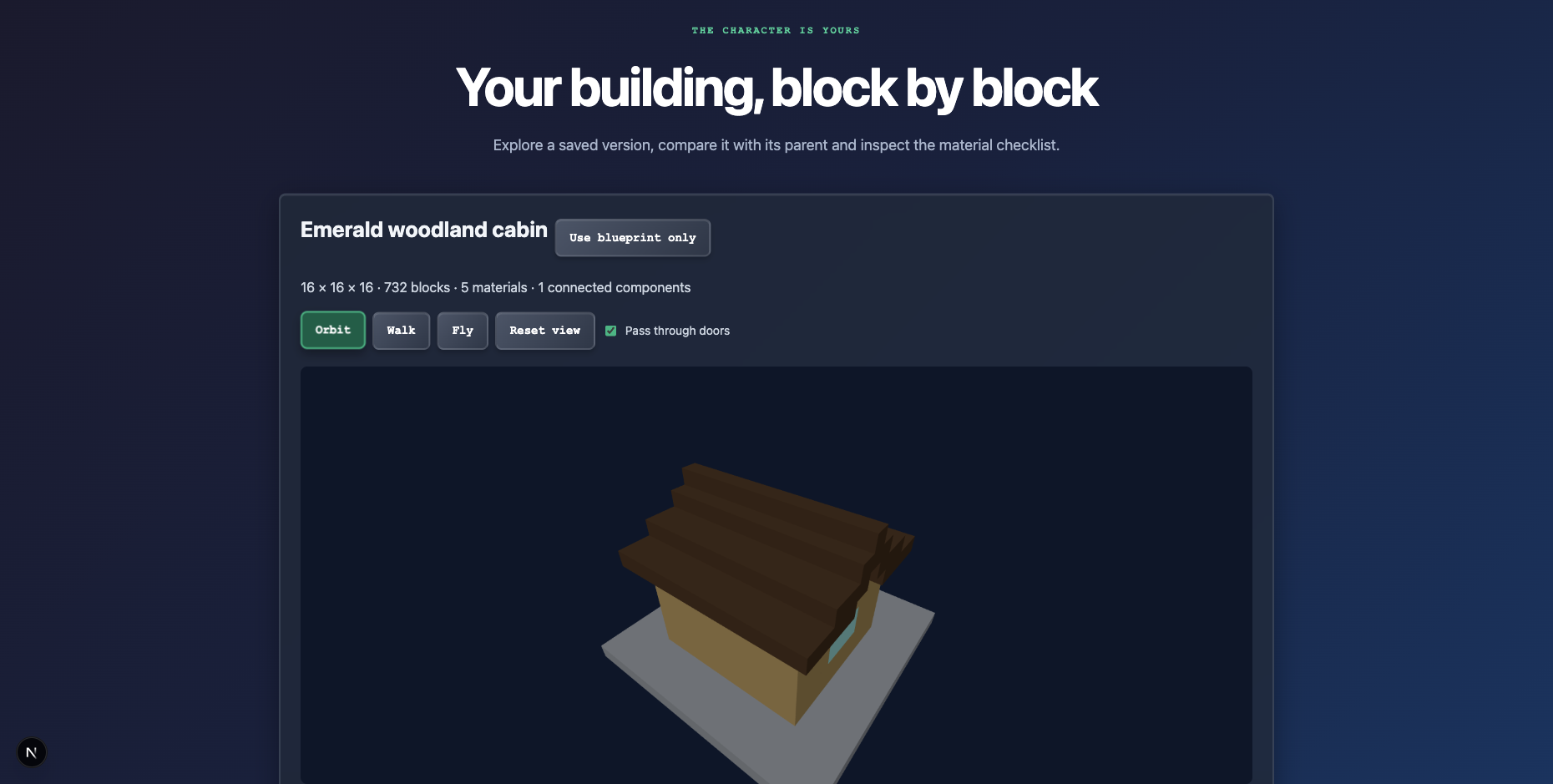
Das Tool bietet eine kostenlose Beispielhütte; zum Speichern ist eine Anmeldung erforderlich.
Exporte für Spiele werden separat überprüft.