Classic UV 템플릿
머리, 몸통, 팔다리를 색상으로 구분한 학습용 템플릿입니다.
PNG 다운로드 MCSkinGen
색상으로 구분된 Classic 및 Slim Minecraft 스킨 템플릿을 다운로드하세요.
도구 열기 ↗색상으로 구분된 Classic 및 Slim Minecraft 스킨 템플릿을 다운로드하세요.
템플릿은 스킨 텍스처 영역을 색상으로 표시하므로 텍스처 좌표 배치를 배우면서 머리, 몸통과 팔다리를 구분할 수 있습니다.
Classic 템플릿을 다운로드하여 색을 칠하기 전에 팔과 몸통 면의 위치를 확인하세요.
Classic 또는 Slim 팔 모델을 선택하세요.
해당 템플릿 PNG를 다운로드하세요.
스킨 편집기에서 열고 안내용 색상을 자신의 디자인으로 바꾸세요.
Minecraft 스킨 템플릿은 머리, 몸통, 팔과 다리를 어디에 그릴지 보여 주는 평면 PNG 전개도입니다. 이 페이지의 색상은 각 신체 부위의 기본 레이어 면을 구분하기 위한 안내 표시입니다. 완성된 캐릭터가 아니며 그림을 자동으로 스킨으로 바꾸는 기능도 아닙니다. 두 파일 모두 64×64 PNG이고 색이 칠해진 기본 면 밖에는 투명 영역이 있습니다.
사용할 팔 모델에 맞는 Minecraft 스킨 템플릿을 고르세요. Classic 팔은 너비가 4픽셀, Slim 팔은 3픽셀입니다. 두 모델의 팔 전개 위치가 달라 알맞은 템플릿을 선택해야 무늬가 어긋날 가능성을 줄일 수 있습니다. 안내 색상은 디자인에 맞게 바꾸면 됩니다. 앞면뿐 아니라 뒷면, 옆면, 윗면과 아랫면도 살펴보세요.
Classic 또는 Slim 파일을 다운로드한 뒤 스킨 편집기에서 PNG 열기를 선택하고 같은 팔 모델을 지정합니다. 기본 레이어부터 얼굴, 옷, 팔과 다리를 차례로 칠하세요. 3D 미리보기를 돌려 평면의 각 면이 캐릭터에 어떻게 이어지는지 확인합니다. 경계가 어색하면 해당 면으로 돌아가 픽셀을 조정하세요. 작업 단계별로 사본을 남겨 두면 나중에 다른 디자인을 만들기 쉽습니다.
모자나 겉옷 같은 요소는 외부 레이어에도 그릴 수 있습니다. 사용하지 않는 외부 영역은 완전 투명하게 두고 필수 기본 면은 완전히 불투명하게 유지하세요. 완성한 PNG는 스킨 파일 검사기로 크기와 투명도를 확인한 뒤, 실제 사용할 Minecraft 게임과 기기에서 가져오기를 시험합니다. 직접 픽셀을 편집할 때는 AI 크레딧이 들지 않으며 클라우드 버전 저장에는 로그인이 필요합니다.
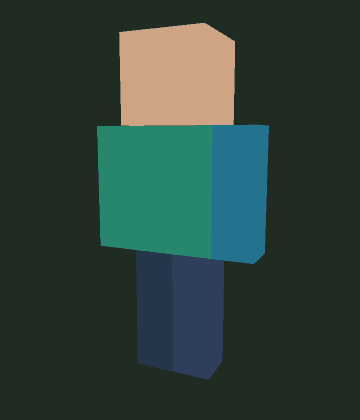
아래 예시는 이 페이지의 Classic 템플릿을 편집기에 불러와 3D 캐릭터로 확인한 실제 화면입니다. 전개도의 색이 머리, 몸통, 팔다리 표면에 대응합니다. 단순한 색상은 위치를 익히기 위한 것이며 완성된 스킨은 아닙니다. 같은 Classic 파일을 다운로드해 편집기에서 열면 이 자료로 직접 확인하고 원하는 부분을 수정할 수 있습니다. 이 미리보기는 게임 가져오기 검증을 뜻하지 않습니다.
팔이 예상과 다르게 보이면 스킨과 편집기의 Classic 또는 Slim 선택이 일치하는지 먼저 확인하세요. 모델만 바꿔도 팔 그림이 자동으로 다시 그려지지는 않습니다. 기존 스킨의 팔 형식을 바꾸려면 변환기를 사용하고 변환 후 연결 부위를 살펴보세요. 64×64 파일을 부드럽게 확대하면 색이 섞이거나 반투명 픽셀이 생길 수 있습니다. 이전 64×32 스킨은 늘리지 말고 변환기의 이전 형식 옵션을 사용하세요.
다운로드한 템플릿을 편집기에서 그리기 전에 표시한 모습입니다.

Classic 팔의 너비는 네 픽셀이고, Slim 팔의 너비는 세 픽셀입니다.
텍스처 배치를 배우기 위한 안내용 색상입니다. 디자인을 만들 때 바꾸세요.