Classic UV-sjabloon
Kleurgecodeerd leersjabloon voor het hoofd, het lichaam en de ledematen.
PNG downloaden MCSkinGen
Download kleurgecodeerde Minecraft-skinsjablonen voor Classic en Slim.
Tool openen ↗Download kleurgecodeerde Minecraft-skinsjablonen voor Classic en Slim.
Kleurgecodeerd leersjabloon voor het hoofd, het lichaam en de ledematen.
PNG downloadenKleurgecodeerd leersjabloon voor het hoofd, het lichaam en de ledematen.
PNG downloadenDe sjablonen markeren delen van de skintextuur met kleuren, zodat je het hoofd, lichaam en de ledematen kunt herkennen terwijl je de UV-indeling leert.
Download de Classic-sjabloon om te zien waar de arm- en lichaamsvlakken zich bevinden voordat je gaat schilderen.
Kies het Classic- of Slim-armmodel.
Download de bijbehorende PNG-sjabloon.
Open deze in een skineditor en vervang de hulpkleuren door je ontwerp.
Minecraft-skinsjablonen zijn vlakke PNG-textuurkaarten die laten zien waar je hoofd, lichaam, armen en benen tekent. De kleuren markeren de vlakken van de basislaag en helpen je de indeling begrijpen. Het is geen afgewerkt personage en een tekening wordt er niet automatisch mee omgezet in een skin. Beide downloads zijn PNG-bestanden van 64×64 met transparante delen buiten de ingekleurde basisvlakken.
Kies het armmodel dat je gaat gebruiken: Classic heeft armen van vier pixels breed en Slim van drie. De armvlakken staan op verschillende plaatsen in de textuur. Met het juiste sjabloon voorkom je gemakkelijker verschoven details. Vervang de gidskleuren door je eigen ontwerp en controleer ook de achterkant, zijkanten, boven- en onderkant.
Download het Classic- of Slim-sjabloon en open de PNG in de skineditor. Kies daar hetzelfde armmodel. Begin op de basislaag en teken het gezicht, de kleding en de ledematen. Draai het 3D-voorbeeld om te zien hoe de vlakke delen aansluiten en werk naden zo nodig pixel voor pixel bij. Bewaar tussenversies als je later naar een eerdere stap wilt terugkeren.
Op de buitenlaag kun je bijvoorbeeld een jas of hoed toevoegen. Ongebruikte delen van die laag mogen volledig transparant blijven; de verplichte basisvlakken moeten ondoorzichtig zijn. Exporteer een PNG, controleer het bestand met de skinbestandscontrole en test de import in je beoogde spel en apparaat. Handmatig tekenen kost geen AI-credits; voor een opgeslagen cloudversie moet je inloggen.
Hieronder zie je het Classic-sjabloon geopend in de editor en weergegeven op het 3D-personage. De vlakke kleuren komen overeen met de oppervlakken van hoofd, romp en ledematen. Het zijn leerkleuren, geen afgewerkte skin. Download dezelfde Classic-PNG en open hem in de editor om het voorbeeld na te maken. De preview bewijst niet dat import in het spel is getest.
Ziet een arm er verkeerd uit, controleer dan eerst of het skintype en het model in de editor overeenkomen. Alleen het model wijzigen tekent de armtextuur niet opnieuw; gebruik voor een bestaande skin de converter en bekijk de naden. Vergroot 64×64 niet met afvlakking: daardoor kunnen kleuren mengen of halftransparante pixels ontstaan. Gebruik voor een oude 64×32-skin de optie voor oudere formaten in plaats van de afbeelding uit te rekken.
Het gedownloade sjabloon in de editor voordat je begint met tekenen.

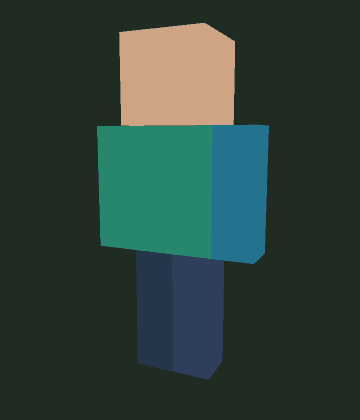
Classic-armen zijn vier pixels breed; Slim-armen zijn drie pixels breed.
Het zijn hulpmiddelen om de textuurindeling te leren. Vervang ze wanneer je je ontwerp maakt.