Plantilla UV de Classic
Plantilla de aprendizaje con código de colores para la cabeza, el cuerpo y las extremidades.
Descargar PNG MCSkinGen
Descarga plantillas de skins de Minecraft Classic y Slim codificadas por colores.
Abrir herramienta ↗Descarga plantillas de skins de Minecraft Classic y Slim codificadas por colores.
Plantilla de aprendizaje con código de colores para la cabeza, el cuerpo y las extremidades.
Descargar PNGPlantilla de aprendizaje con código de colores para la cabeza, el cuerpo y las extremidades.
Descargar PNGLas plantillas marcan las regiones de la textura de la skin con colores para que puedas identificar la cabeza, el cuerpo y las extremidades mientras aprendes el diseño UV.
Descarga la plantilla Classic para encontrar las ubicaciones de las caras de los brazos y del cuerpo antes de pintar.
Elige el modelo de brazos Classic o Slim.
Descarga el PNG de la plantilla correspondiente.
Ábrelo en un editor de skins y reemplaza los colores de guía con tu diseño.
Las plantillas de skins de Minecraft son mapas planos en PNG que indican dónde pintar la cabeza, el cuerpo, los brazos y las piernas. Los colores señalan las caras de la capa base y sirven para aprender su distribución; no son un personaje terminado ni convierten automáticamente un dibujo en una skin. Ambas descargas son PNG de 64×64 con zonas transparentes fuera de las caras de base pintadas.
Elige el modelo de brazos que vayas a usar. Classic tiene cuatro píxeles de ancho y Slim tiene tres. Sus caras ocupan zonas distintas de la textura, así que una plantilla adecuada ayuda a evitar detalles desplazados. Sustituye los colores de guía por tu propio diseño y revisa no solo el frente, sino también los lados, la parte posterior, superior e inferior.
Descarga la plantilla Classic o Slim y abre el PNG en el editor de skins. Selecciona el mismo modelo de brazos en el editor. Empieza por la capa base y pinta la cara, la ropa y las extremidades. Gira la vista 3D para ver cómo se unen las caras planas y corrige las costuras píxel a píxel. Guarda copias en distintas etapas si quieres volver a una versión anterior.
La capa exterior permite añadir detalles como un sombrero o una chaqueta. Puedes dejar totalmente transparentes las zonas exteriores vacías, pero mantén opacas las caras obligatorias de la base. Exporta un PNG, revisa el archivo con el comprobador de skins y prueba la importación en el juego y dispositivo que vayas a usar. La edición manual no consume créditos de IA; guardar una versión en la nube requiere iniciar sesión.
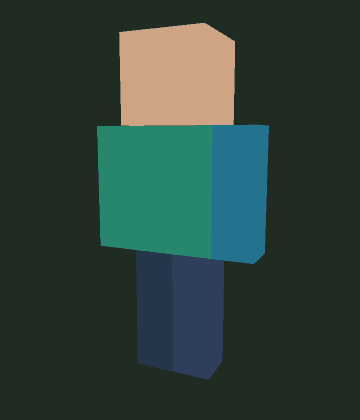
La imagen de abajo muestra la plantilla Classic abierta en el editor y vista sobre el personaje 3D. Los colores planos se corresponden con las superficies de la cabeza, el torso y las extremidades. Son marcas didácticas, no una skin terminada. Para repetir el ejemplo, descarga el mismo archivo Classic y ábrelo en el editor. Esta vista previa no demuestra una importación en el juego.
Si un brazo se ve mal, comprueba que el modelo de la skin y el del editor coincidan. Cambiar la selección no redibuja automáticamente la textura; para adaptar una skin existente utiliza el conversor y revisa las uniones. Evita ampliar 64×64 con suavizado, que puede mezclar colores o crear semitransparencias. Para una skin antigua de 64×32 usa la opción de conversión antigua en vez de estirar la imagen.
La plantilla descargada en el editor, antes de pintar.

Los brazos Classic tienen cuatro píxeles de ancho; los brazos Slim tienen tres píxeles de ancho.
Son guías para aprender el diseño de la textura. Reemplázalos al crear tu diseño.