Modelo UV de Classic
Modelo didático com código de cores para a cabeça, o corpo e os membros.
Baixar PNG MCSkinGen
Baixe modelos de skins de Minecraft Classic e Slim identificados por cores.
Abrir ferramenta ↗Baixe modelos de skins de Minecraft Classic e Slim identificados por cores.
Modelo didático com código de cores para a cabeça, o corpo e os membros.
Baixar PNGModelo didático com código de cores para a cabeça, o corpo e os membros.
Baixar PNGOs modelos marcam as regiões da textura da skin com cores para que você possa identificar a cabeça, o corpo e os membros enquanto aprende o layout UV.
Baixe o modelo Classic para encontrar as posições das faces dos braços e do corpo antes de pintar.
Escolha o modelo de braços Classic ou Slim.
Baixe o PNG do modelo correspondente.
Abra-o em um editor de skins e substitua as cores-guia pelo seu design.
Os modelos de skins de Minecraft são mapas planos em PNG que mostram onde desenhar cabeça, corpo, braços e pernas. As cores identificam as faces da camada base e ajudam a entender a distribuição; elas não formam um personagem pronto nem convertem um desenho em skin automaticamente. Os dois downloads são PNGs de 64×64 com áreas transparentes fora das faces da base coloridas.
Escolha o modelo de braços que vai usar: Classic tem quatro pixels de largura e Slim tem três. As faces dos braços ocupam posições diferentes na textura; usar o modelo certo ajuda a evitar detalhes fora do lugar. Substitua as cores de guia pelo seu desenho e confira também costas, laterais, parte de cima e de baixo.
Baixe o modelo Classic ou Slim e abra o PNG no editor de skins. Selecione o mesmo modelo de braços no editor. Comece pela camada base e desenhe rosto, roupas e membros. Gire a prévia 3D para observar como as faces planas se encontram e ajuste as emendas pixel por pixel. Guarde cópias intermediárias se quiser voltar a uma etapa anterior.
A camada externa permite acrescentar detalhes como chapéu ou jaqueta. Áreas externas não usadas podem ficar totalmente transparentes, mas as faces obrigatórias da base devem permanecer opacas. Exporte um PNG, confira o arquivo no verificador de skins e teste a importação no jogo e dispositivo de destino. A edição manual não consome créditos de IA; salvar uma versão na nuvem exige login.
A imagem abaixo mostra o modelo Classic aberto no editor e aplicado ao personagem 3D. As cores planas correspondem às superfícies da cabeça, do tronco e dos membros. São marcas didáticas, não uma skin pronta. Para repetir o exemplo, baixe o mesmo arquivo Classic e abra-o no editor. Essa prévia não comprova a importação no jogo.
Se um braço parecer errado, confira se o modelo da skin e a seleção do editor correspondem. Trocar a seleção não redesenha a textura automaticamente; para adaptar uma skin existente, use o conversor e examine as emendas. Evite ampliar o arquivo 64×64 com suavização, pois isso pode misturar cores ou criar pixels semitransparentes. Para uma skin antiga de 64×32, use a opção de conversão do formato antigo em vez de esticar a imagem.
O modelo baixado no editor antes de começar a desenhar.

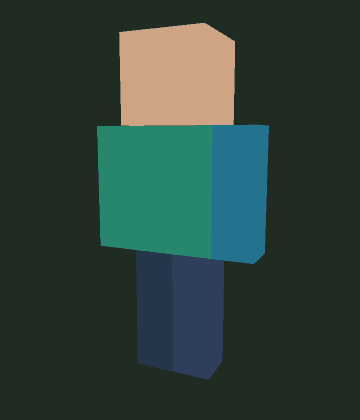
Os braços Classic têm quatro pixels de largura; os braços Slim têm três pixels de largura.
Elas são guias para aprender o layout da textura. Substitua-as ao criar seu design.