Modello UV Classic
Modello didattico con codici colore per testa, corpo e arti.
Scarica PNG MCSkinGen
Scarica modelli di skin di Minecraft Classic e Slim con colori guida.
Apri lo strumento ↗Scarica modelli di skin di Minecraft Classic e Slim con colori guida.
Modello didattico con codici colore per testa, corpo e arti.
Scarica PNGModello didattico con codici colore per testa, corpo e arti.
Scarica PNGI modelli evidenziano le regioni della texture della skin con colori, così puoi identificare testa, corpo e arti mentre impari la disposizione UV.
Scarica il modello Classic per individuare le facce delle braccia e del corpo prima di dipingere.
Scegli il modello di braccia Classic o Slim.
Scarica il PNG del modello corrispondente.
Aprilo in un editor di skin e sostituisci i colori guida con il tuo design.
I modelli per skin di Minecraft sono mappe PNG piane che indicano dove disegnare testa, corpo, braccia e gambe. I colori distinguono le facce del livello base e aiutano a imparare la disposizione; non sono un personaggio finito e non trasformano automaticamente un disegno in una skin. Entrambi i file sono PNG da 64×64 con zone trasparenti fuori dalle facce base colorate.
Scegli il modello delle braccia che userai: Classic è largo quattro pixel, Slim tre. Le facce delle braccia occupano aree diverse della texture, quindi il modello corretto aiuta a evitare dettagli fuori posto. Sostituisci i colori guida con il tuo progetto e controlla anche retro, lati, parte superiore e inferiore.
Scarica il modello Classic o Slim e apri il PNG nell’editor di skin. Seleziona lo stesso modello delle braccia nell’editor. Parti dal livello base e disegna viso, vestiti e arti. Ruota l’anteprima 3D per vedere come si incontrano le facce della texture e correggi le giunture pixel per pixel. Conserva copie intermedie se vuoi tornare a una fase precedente.
Il livello esterno può contenere dettagli come cappello o giacca. Le aree esterne inutilizzate possono restare completamente trasparenti, mentre le facce obbligatorie della base devono essere opache. Esporta un PNG, controlla il file con lo strumento di verifica delle skin e prova l’importazione nel gioco e sul dispositivo di destinazione. Il disegno manuale non usa crediti IA; per salvare una versione nel cloud occorre accedere.
L’immagine qui sotto mostra il modello Classic aperto nell’editor e applicato al personaggio 3D. I colori piani corrispondono alle superfici di testa, busto e arti. Sono indicazioni didattiche, non una skin finita. Per riprodurre l’esempio scarica lo stesso file Classic e aprilo nell’editor. L’anteprima non dimostra un’importazione nel gioco.
Se un braccio appare scorretto, controlla che il modello della skin e quello selezionato nell’editor coincidano. Cambiare selezione non ridisegna automaticamente la texture: per adattare una skin esistente usa il convertitore e controlla le giunture. Evita di ingrandire il 64×64 con filtri di smussatura, che possono mescolare colori o creare semitrasparenze. Per una vecchia skin 64×32 usa l’opzione di conversione del formato precedente invece di allungare l’immagine.
Il modello scaricato nell’editor prima di iniziare a disegnare.

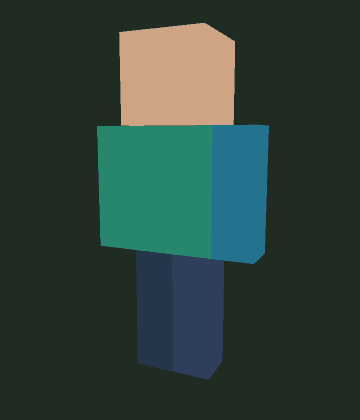
Le braccia Classic sono larghe quattro pixel; quelle Slim sono larghe tre pixel.
Sono guide per imparare la disposizione della texture. Sostituiscili quando crei il tuo design.