Classic UV 範本
以顏色標示的學習範本,涵蓋頭部、身體和四肢。
下載 PNG MCSkinGen
下載以顏色標示的 Classic 和 Slim Minecraft 皮膚範本。
開啟工具 ↗下載以顏色標示的 Classic 和 Slim Minecraft 皮膚範本。
範本以顏色標示皮膚材質區域,讓你在學習 UV 佈局時辨認頭部、身體和四肢。
下載 Classic 範本,在繪製前找出手臂和身體各面的位置。
選擇 Classic 或 Slim 手臂模型。
下載相應的範本 PNG。
在皮膚編輯器中開啟,並以你的設計取代引導顏色。
Minecraft 皮膚範本是一張平面的 PNG 貼圖展開圖,幫助你了解角色頭部、身體、手臂和雙腿分別要畫在哪裡。本頁的彩色範本以不同顏色標示各部位的基底層面,適合用來認識皮膚貼圖的位置;它是繪製的起點,不是完成的角色造型,也不會自動把插畫轉成皮膚。兩個下載檔都是 64×64 PNG,已上色的基底面以外保留透明區域。
選擇符合角色手臂模型的 Minecraft 皮膚範本:Classic 手臂寬四像素,Slim 手臂寬三像素。兩種模型的手臂展開位置不同,使用正確的範本比較容易避免圖案錯位。範本顏色只是方便辨認部位的標記,可以依照自己的設計逐步覆蓋或替換。頭部、身體與四肢都有不同方向的面,畫正面時也要記得檢查背面、側面、頂面和底面。
先下載 Classic 或 Slim 範本,在皮膚編輯器選擇「開啟 PNG」,並選擇相同的手臂模型。從基底層開始,依序畫出臉部、衣服、手臂與腿部。旋轉 3D 預覽,觀察平面貼圖如何包覆角色;交界處若有顏色不連續,可回到對應的面逐像素調整。儲存不同階段的副本,往後想改風格時就不必重畫。
完成基底後,可在外層加入帽子或外套等細節;外層不需要的部分可以保持完全透明。基底層必要的表面應保持完全不透明。完成後匯出 PNG,用皮膚檔案檢查工具確認尺寸及透明度,再到預計使用的 Minecraft 遊戲與裝置測試匯入。一般像素編輯不消耗 AI 點數,儲存雲端版本則需要登入。
下方範例是將本頁的 Classic 範本實際載入編輯器後取得的 3D 預覽。平面上標示頭部、身體和四肢的顏色,會對應到角色的各個表面。這些色塊是教學用的起始狀態,並非完成的皮膚;你可以下載同一個 Classic 檔案,在編輯器重現這個預覽,再自行修改細節。預覽畫面不代表已在遊戲客戶端測試匯入。
如果手臂看起來不正確,先確認編輯器與皮膚使用的 Classic 或 Slim 模型是否一致。切換模型不會自動重新繪製手臂貼圖;已有皮膚需要更換手臂版型時,可使用皮膚轉換器,再仔細查看接縫。不要用平滑插值隨意放大 64×64 範本,否則可能產生混色或半透明像素。若手上是舊版 64×32 皮膚,請使用轉換器的舊版選項,不要直接拉伸圖片。
下載的範本在編輯器中尚未繪製時的樣子。

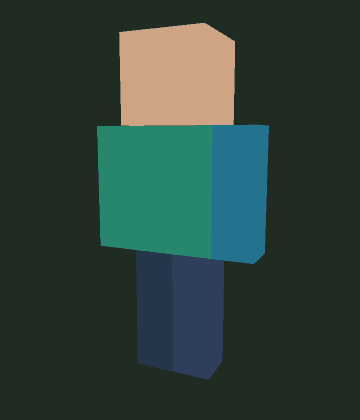
Classic 手臂寬四個像素;Slim 手臂寬三個像素。
這些顏色是學習材質佈局的指引。建立設計時請將它們替換。