Begin
Open je skin-PNG en selecteer het armmodel.
 MCSkinGen
Verander een bestaande Minecraft-skin in een avatarafbeelding van een personage.
Tool openen ↗Verander een bestaande Minecraft-skin in een avatarafbeelding van een personage.
Kies een pose en uitsnede en download daarna je avatarafbeelding.
Gebruik je skintextuur om een personageafbeelding te renderen. Houding en kadrering zijn van invloed op de avatarafbeelding, terwijl de oorspronkelijke skin de brontextuur blijft.
Laad een skin, kies een houding en kadrering en render vervolgens een afbeelding voor een profielfoto.
Open je skin-PNG en selecteer het armmodel.
Kies de avatarhouding en kadrering in het voorbeeld.
Exporteer de gerenderde avatarafbeelding.
De Minecraft-profielfotogenerator plaatst een bestaande skin op een 3D-personage en maakt een afbeelding met de gekozen pose en uitsnede. Het resultaat is een vierkante PNG-afbeelding, geen skinbestand dat je in het spel kunt dragen. De tool maakt geen nieuw gezicht en verandert de brontextuur niet. Bewaar de oorspronkelijke skin-PNG om die te bewerken of in het spel te importeren.
Gebruik een skin-PNG van 64×64 en kies het bijbehorende armmodel: Classic is vier pixels breed en Slim drie. Met het verkeerde model kan de armtextuur verschoven lijken. Zet een oude 64×32-skin eerst om met de oude-formaatoptie van de skinconverter. Gebruik een eigen skin of een skin waarvoor je toestemming hebt, vooral als je de profielfoto publiceert.
Open de PNG, kies het model en wacht tot de 3D-preview is geladen. Sleep het personage om de kijkhoek te veranderen en pas de zoom aan. Kies staan, zwaaien of lopen en vervolgens volledig lichaam of portret. In een kleine ronde profielfoto blijft een dichtbij uitgesneden gezicht beter zichtbaar; volledig lichaam toont meer van de kleding.
Kies 512×512 of 1024×1024 en een transparante of effen achtergrond. De PNG-download legt de huidige hoek, pose en uitsnede vast. Een transparante achtergrond past op verschillende kleuren; een effen achtergrond houdt de presentatie gelijk. Platforms kunnen de afbeelding bijsnijden, verkleinen of opnieuw comprimeren, dus controleer het resultaat na het uploaden.
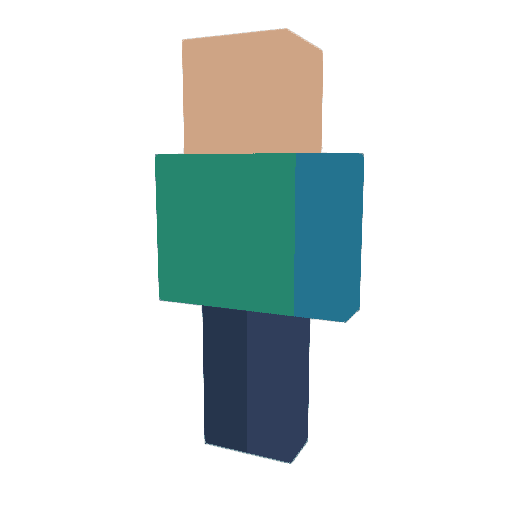
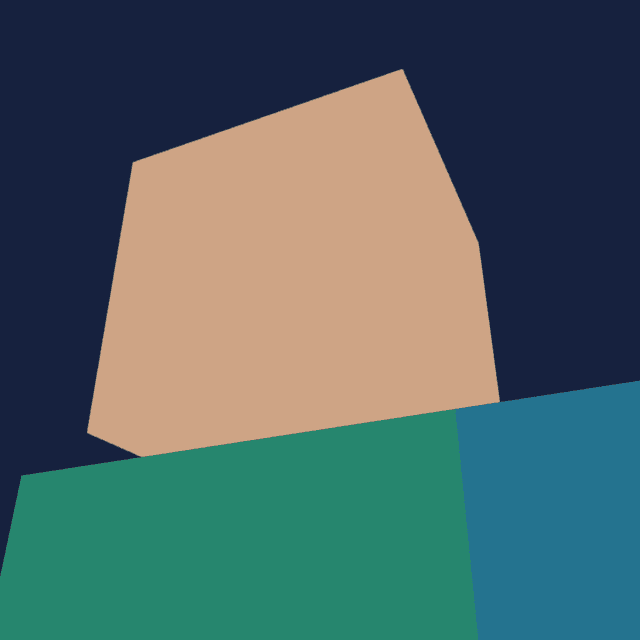
De twee afbeeldingen hieronder zijn met deze tool geëxporteerd uit het gekleurde Classic-oefensjabloon. De ene toont het hele lichaam op 512×512 met transparantie, de andere een portret op 1024×1024 met een effen achtergrond. Ze gebruiken dezelfde brontextuur; de kleuren markeren lichaamsdelen en vormen geen afgewerkt ontwerp. Download het sjabloon en open het in de tool om andere hoeken en poses te proberen.
Ontbreekt de preview, controleer dan of het bestand een leesbare PNG van 64×64 is en of de browser de 3D-weergave kan tonen. Wacht tot de textuur is geladen voordat je downloadt. Een profielfoto is geen skintextuur en kun je niet als zodanig in het spel importeren. Wil je gezicht of kleding wijzigen, bewerk dan de bronskin in de editor, exporteer een PNG en open die hier opnieuw.
Beide afbeeldingen gebruiken hetzelfde Classic-oefensjabloon.
Nee. Het rendert een avatar op basis van een bestaande skintextuur.
Nee. De houding beïnvloedt de gerenderde avatarafbeelding, niet de textuur.
