Inizia
Apri il PNG della skin e seleziona il modello delle braccia.
 MCSkinGen
Trasforma una skin di Minecraft esistente in un’immagine avatar del personaggio.
Apri lo strumento ↗Trasforma una skin di Minecraft esistente in un’immagine avatar del personaggio.
Scegli una posa e l'inquadratura, quindi scarica l'immagine del tuo avatar.
Usa la texture della skin per renderizzare l’immagine di un personaggio. La posa e l’inquadratura influiscono sull’immagine avatar, mentre la skin originale resta la texture di origine.
Carica una skin, scegli una posa e un’inquadratura, quindi crea un’immagine per il profilo.
Apri il PNG della skin e seleziona il modello delle braccia.
Scegli la posa e l’inquadratura dell’avatar nell’anteprima.
Esporta l’immagine avatar renderizzata.
Il creatore di immagini profilo Minecraft applica una skin esistente a un personaggio 3D e produce un’immagine con posa e inquadratura scelte. Il risultato è un PNG quadrato, non un file skin da indossare nel gioco. Lo strumento non genera un nuovo volto e non modifica la texture originale. Conserva il PNG della skin per editarlo o importarlo nel gioco.
Usa una skin PNG da 64×64 e seleziona il modello di braccia corrispondente: Classic è largo quattro pixel, Slim tre. Un modello errato può spostare la texture delle braccia. Se hai una vecchia skin 64×32, convertila prima con l’opzione per il formato precedente. Usa una skin tua o autorizzata, soprattutto se pubblicherai l’immagine profilo.
Apri il PNG, scegli il modello e attendi il caricamento dell’anteprima 3D. Trascina il personaggio per cambiare angolo e regola lo zoom. Scegli la posa in piedi, saluto o camminata e l’inquadratura a figura intera o ritratto. In un piccolo cerchio profilo un ritratto ravvicinato rende il volto più visibile; la figura intera mostra meglio l’abbigliamento.
Scegli 512×512 o 1024×1024 e uno sfondo trasparente o a tinta unita. Il download PNG salva angolo, posa e inquadratura correnti. Lo sfondo trasparente si adatta a colori diversi; quello a tinta unita mantiene una presentazione coerente. Le piattaforme possono ritagliare, ridurre o ricomprimere l’immagine: controlla il risultato dopo il caricamento.
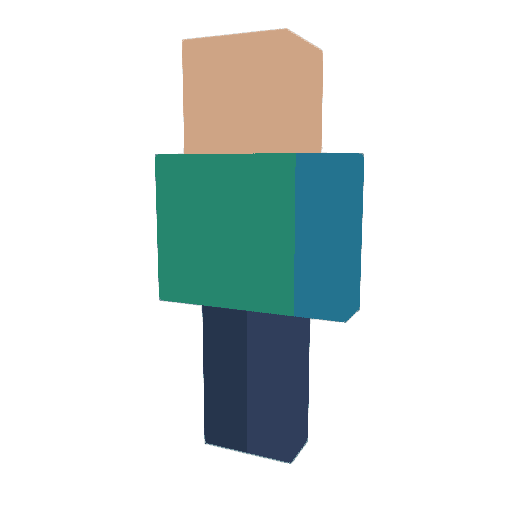
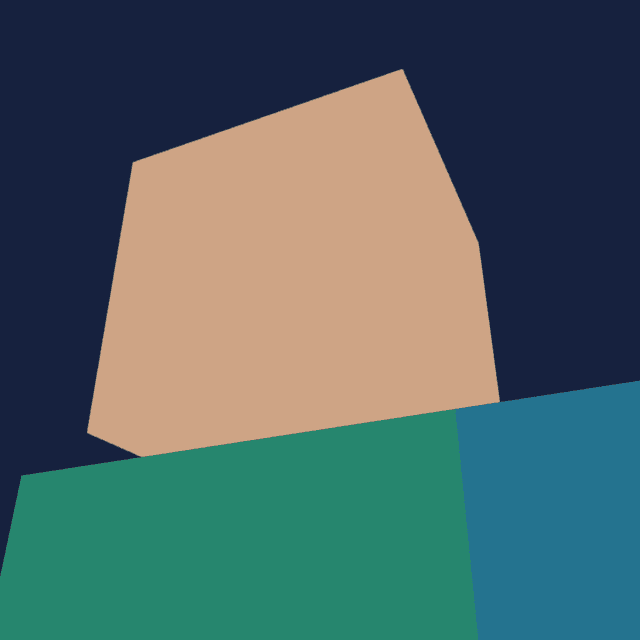
Le due immagini qui sotto sono state esportate con questo strumento dal modello didattico Classic colorato. Una mostra la figura intera a 512×512 con trasparenza, l’altra un ritratto a 1024×1024 con sfondo a tinta unita. Usano la stessa texture; i colori identificano le parti del corpo e non costituiscono un personaggio finito. Scarica il modello e aprilo nello strumento per provare altri angoli e pose.
Se l’anteprima non appare, verifica che il file sia un PNG 64×64 leggibile e che il browser possa mostrare la vista 3D. Attendi il caricamento della texture prima di scaricare. Un’immagine profilo non è una texture skin e non può essere importata come tale nel gioco. Per cambiare volto o vestiti, modifica la skin originale nell’editor, esporta un PNG e riaprilo qui.
Entrambe le immagini usano lo stesso modello didattico Classic.
No. Crea un avatar a partire da una texture skin esistente.
No. La posa influisce sull’immagine avatar renderizzata, non sulla texture.
