開始
開啟皮膚 PNG 並選擇其手臂模型。
 MCSkinGen
將現有的 Minecraft 皮膚轉成角色頭像圖片。
開啟工具 ↗將現有的 Minecraft 皮膚轉成角色頭像圖片。
選擇姿勢和取景方式,然後下載你的頭像圖片。
使用皮膚材質渲染角色圖片。姿勢和構圖會影響頭像圖片,而原有皮膚仍是來源材質。
載入皮膚,選擇姿勢和構圖,然後渲染圖片作為個人頭像。
開啟皮膚 PNG 並選擇其手臂模型。
在預覽中選擇頭像姿勢和構圖。
匯出渲染後的頭像圖片。
Minecraft 頭像製作工具使用已有的 Minecraft 皮膚,將貼圖套到 3D 角色上,再依選擇的姿勢與構圖輸出大頭貼圖片。下載結果是正方形 PNG 圖像,不是可以直接穿戴的皮膚檔案。工具不會自動產生新臉孔,也不會改變原始皮膚貼圖;如果要編輯或匯入遊戲,請保留原來的皮膚 PNG。
請準備 64×64 皮膚 PNG,並選擇相同的手臂模型:Classic 手臂寬四像素,Slim 寬三像素。模型選錯時,手臂貼圖可能顯示錯位。若從玩家資料下載到舊版 64×32 貼圖,請先使用皮膚轉換工具的舊版選項,再將轉換後的 64×64 檔案載入此頁。公開頭像前,請確認自己擁有皮膚或已取得使用授權。
開啟皮膚 PNG、選擇正確的手臂模型,等待 3D 預覽載入。拖曳角色調整觀看角度,也可以使用縮放操作。從站立、揮手或行走姿勢中選擇,再選全身或肖像構圖。想像圖片在社群平台縮成小圓形後的效果:肖像可讓臉部較醒目,全身則能展示更多服裝;下載前可先在預覽中確認。
輸出尺寸可選 512×512 或 1024×1024,背景可選透明或固定色。按下下載頭像 PNG 後,檔案會記錄當時看到的角色角度、姿勢與構圖。透明背景方便搭配不同底色,固定背景則能保持一致的視覺效果。各平台可能再次裁切、縮圖或壓縮上傳圖片,因此完成後也應在實際使用的平台確認呈現方式。若小尺寸下細節難以辨識,可以調整角度和構圖後重新下載,而不必修改原始皮膚;若圖片被圓形裁切,記得為角色四周保留足夠空間。
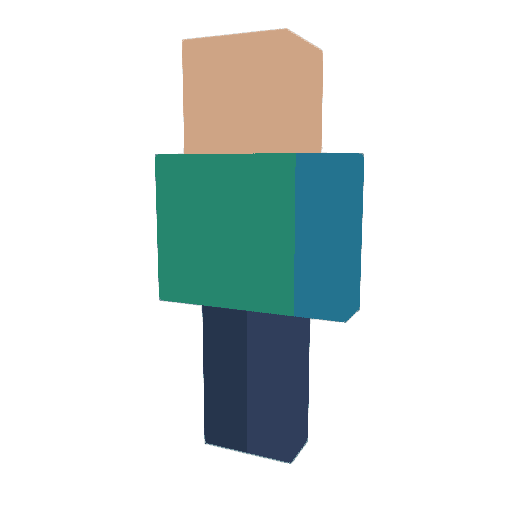
下方兩張圖片均以彩色 Classic 教學範本,經本工具實際匯出:一張是 512×512 透明背景全身圖,另一張是 1024×1024 固定背景肖像。它們使用相同來源貼圖,色塊只是辨認身體區域的教學標記,不是完成的角色造型。你可以下載同一範本載入工具,嘗試不同角度和姿勢,再輸出自己的結果。
如果預覽無法顯示,先確認檔案可讀且尺寸為 64×64,並檢查瀏覽器是否能顯示 3D 預覽;請等待貼圖載入完成再下載。大頭貼圖片不是皮膚展開圖,不能把它當作皮膚 PNG 匯入遊戲。想修改臉孔或衣服時,請先在皮膚編輯器修改來源、匯出皮膚 PNG,再回到頭像工具重新開啟該檔案。
兩張圖片使用同一張 Classic 教學範本。

不會。此工具會以現有皮膚材質渲染頭像。
不會。姿勢只會影響渲染後的頭像圖片,不會改變材質。
