開始
描述建築或加入參考,並選擇大小。
 MCSkinGen
透過描述、圖片或兩者結合,規劃 Minecraft 建築。
開啟工具 ↗透過描述、圖片或兩者結合,規劃 Minecraft 建築。
遊戲檔案下載尚未開放。你可以檢視建築並下載藍圖和材料清單。
將描述、圖片或兩者轉換為有界方塊結構。 檢視入口、四處走動、查看每一層,並更改選取的區域。
隱藏的室內部分會根據可用輸入推斷。
登入以儲存示範內容。遊戲匯出功能正另行驗證。
編輯或貼上 JSON 方塊配置。儲存新的私人版本前,系統會檢查座標、材料、生成點及入口。
建築工具會建立有範圍限制的方塊結構,供你檢查、查看分層藍圖及編輯指定區域。遊戲匯出功能正另行驗證。
描述一間設有石製地基、窗戶和深色橡木屋頂的林間小屋。
描述建築或加入參考,並選擇大小。
查看報價並產生建築。
檢查結構、各層及材料;如有需要,可微調所選區域。
Minecraft AI 建築生成器可根據文字構想、參考圖片或兩者,製作有尺寸上限的方塊建築。描述用途、材料、入口和屋頂後,可以在 3D 檢視器與水平分層藍圖中檢查結果。看不到的背面和室內會由系統推測,因此結果可能與參考圖不同;這是規劃工具,不能保證完全複製。
工作區目前提供 32×32×32 與 64×64×64 的最大尺寸選項;256 尺寸仍在驗證中而無法選取。你可以查看方塊數、材料數量、出生點與路徑檢查,再選取區域進行修改,同時保留原始版本。無效計畫可能被驗證程序拒絕,因此不是每次 AI 請求都一定產生完成的建築。
登入後輸入建築描述或上傳 JPG、PNG、WebP 參考圖,選擇尺寸並取得報價;確認點數後才送出生成。例如可以描述一棟有石頭地基、入口、窗戶及深色橡木屋頂的林間小屋。免費示例小屋可在登入後儲存,讓你先熟悉檢視器再決定是否生成。
任務成功後,可在支援的裝置上旋轉模型、步行或飛行,逐層查看 Y 座標藍圖與材料清單,並下載分層 PNG、材料 CSV 或方塊資料 JSON。選取包含邊界的座標範圍後,可要求 AI 修改或使用進階手動計畫工具。比較新版本與原版本,原始資料仍會保留。
下方範例是內建小屋在實際檢視器中的截圖。它由預先準備的固定計畫編譯而成,並非 AI 生成結果;預覽使用簡化的純色材料。這張圖展示檢視器可呈現的效果,不保證每次生成都會得到同一棟建築。
遊戲格式檔案目前尚未開放下載,因為相容性仍在驗證。方塊 JSON、藍圖和材料清單並不是 Minecraft 世界或結構檔。若計畫未通過驗證,請查看錯誤並在有提供時使用返回計畫的修正工具。AI 結果與尺寸可能不同;手動搭建或依賴計畫前,請檢查入口、各層及材料。藍圖從上方呈現單一水平層,切換 Y 座標才能逐層確認牆壁、地板和屋頂。材料清單提供所需物品數量,方便估算準備工作;它不會自動在遊戲世界放置方塊。3D 預覽受裝置效能影響,若無法開啟,仍可使用分層藍圖與材料清單。請根據自己的遊戲版本和建造環境重新檢查細節。
預先製作的示例在實際檢視器中的截圖,並非 AI 生成的建築。
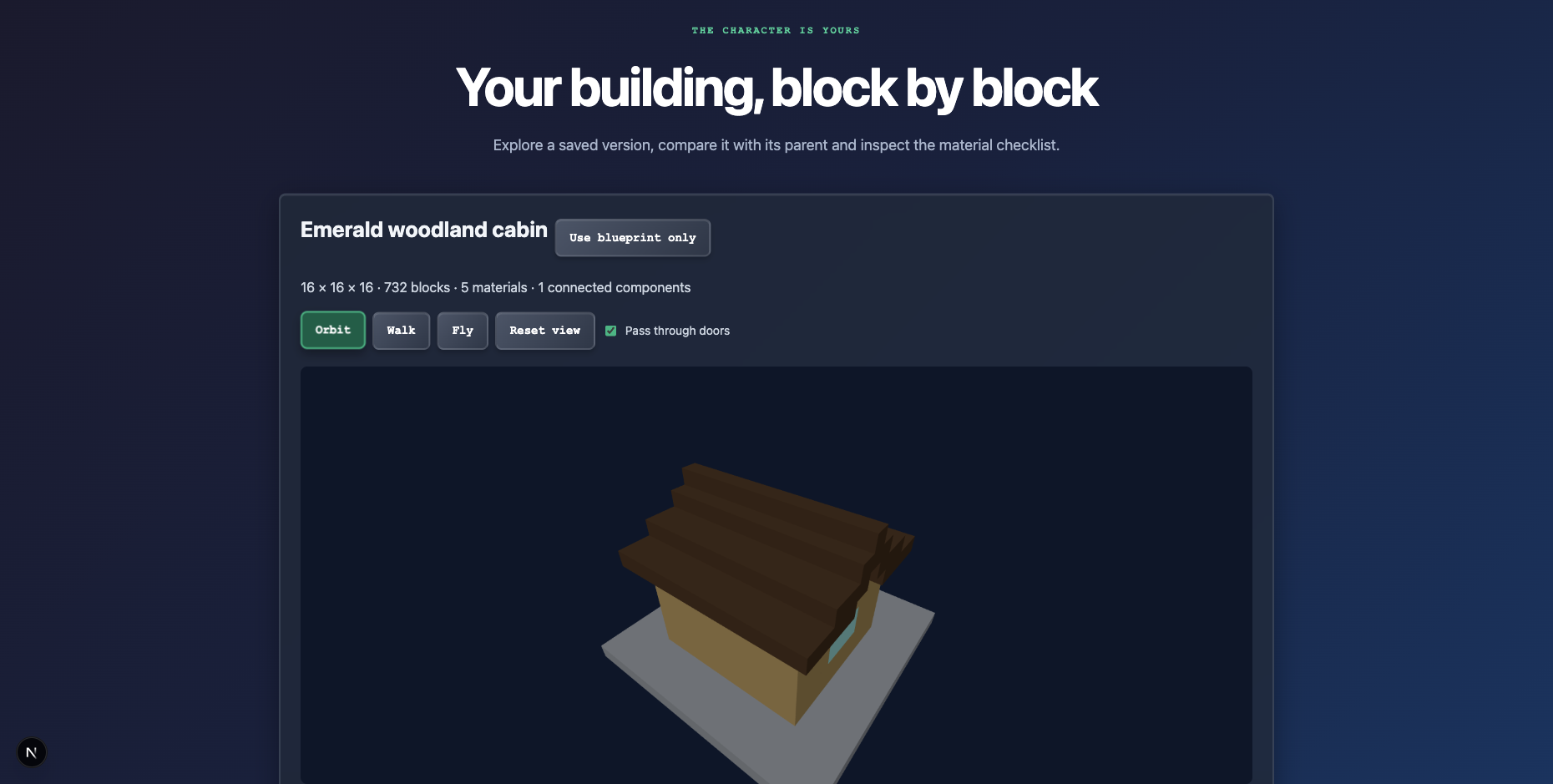
工具提供免費的小屋範例;如要儲存,則需要登入。
遊戲匯出功能正另行驗證。